הזמנת טובין מחו"ל (יבוא ויצוא)
להזמנת ציוד או חומרים מספק בחו"ל שנשלחים לארץ (יבוא), למשלוח ממשתף פעולה, או למשלוח מהאוניברסיטה לחו"ל (יצוא). אתם פותחים דרישה לפי הצעת המחיר, הקניין מוסיף את עלויות השילוח והמכס, ואחרי האישורים יוצאת הזמנה לספק.
משלמים לחו"ל על שירות, בלי משלוח? השתמשו בהעברה בנקאית או בקנייה בכרטיס אשראי.
משיגים הצעת מחיר
בקשו מהספק בחו"ל הצעת מחיר — Quote או Proforma Invoice. ברכש של ציוד מדעי, מכשור, ספרות מדעית וחומרים (תשומות השכלה גבוהה) יש כללים לפי הסכום:
סכום הדרישה (כולל מע"מ והובלה) מה צריך מעל 20,000 ₪ (16,000 ₪ לפני מע"מ והובלה) 2 הצעות מחיר מעל 60,000 ₪ (49,000 ₪ לפני מע"מ והובלה) 3 הצעות מחיר מעל 100,000 ₪ (85,000 ₪ לפני מע"מ והובלה) אישור ועדת תשומות — מצרפים את האישור החתום (לא את טופס הבקשה) אי אפשר להשיג עוד הצעות, או שצריך דווקא ספק מסוים? כתבו הסבר לקניין בכותרת הדרישה, או צרפו מכתב הסבר כנספח — הוא יועבר לאישור יו"ר ועדת תשומות.
פותחים שורת דרישה
בעננט היכנסו לרכש ← דרישות רכש. לחצו על משימות נוספות ובחרו הזן שורת דרישת רכש.

ממלאים את הפריט — באנגלית
תיאור הפריט עובר כמו שהוא להזמנה שנשלחת לספק, ולכן:
- תיאור פריט — באנגלית בלבד: מק"ט הספק + תיאור המוצר, בדיוק כמו בהצעת המחיר. כדאי להוסיף גם את מספר הצעת המחיר.
- שורה נפרדת לכל פריט בהצעת המחיר — לא מאחדים כמה פריטים בשורה אחת.
- כמות, שם יחידת מידה, מחיר ומטבע — לפי ההצעה. אם יש הנחה, כתבו את המחיר נטו אחרי ההנחה.
- שם קטגוריה — בחרו מהרשימה.
- ספק — בחרו את הספק בחו"ל (השם באנגלית), לא את הסוכן המקומי שלו. אם הספק לא קיים במערכת, בחרו GENERAL.
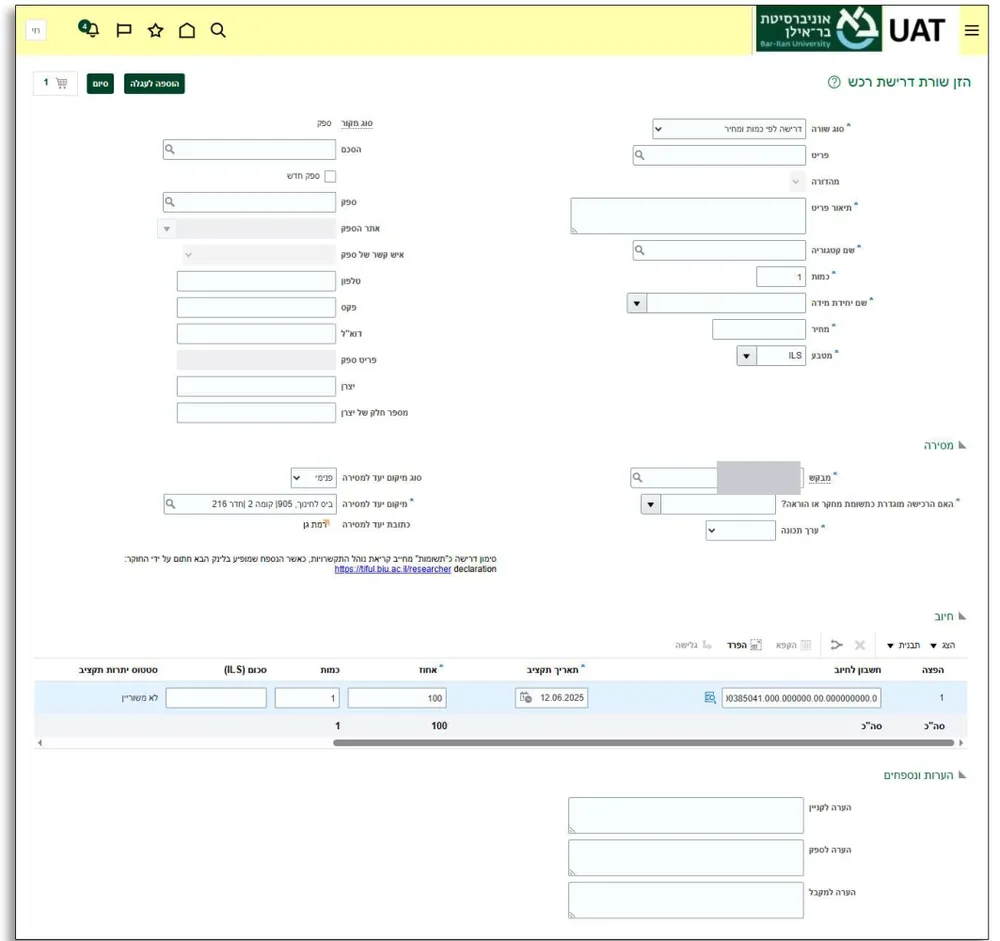
ממלאים מסירה ותקציב
באזור מסירה:
- מבקש — אתם, או מי שבשמו אתם מזמינים.
- האם הרכישה מוגדרת כתשומת מחקר או הוראה? — בחרו תשומה. מתחת לשדה יש קישור לנוהל ולנספח שהחוקר צריך לחתום עליו.
- ערך תכונה — בחרו אחר (ביבוא וביצוא). לחומר מסוכן בוחרים חומרים מסוכנים — ראו הזמנת חומרים מסוכנים.
- מיקום יעד למסירה — לאן לשלוח.
באזור חיוב בחרו את חשבון לחיוב (סעיף התקציב). איך בוחרים — במדריך דרישת רכש מספק — רכש מקומי.
בלי הערות בשורה — את הערה לקניין, הערה לספק והערה למקבל בשורה משאירים ריקים, ולא מצרפים נספחים לשורה. הערות ונספחים מוסיפים רק ברמת הדרישה כולה (שלב 7).מוסיפים לעגלה ובודקים
לחצו על הוספה לעגלה. חזרו על שלבים 2–4 לכל פריט בהצעת המחיר.
בסוף לחצו על צלמית העגלה ואז על בדיקה. נפתח המסך עריכת דרישת רכש.
כל העגלה נכנסת לדרישה — אי אפשר לבחור רק חלק מהשורות בעגלה. מחקו מהעגלה (X) שורות שלא שייכות לדרישה הזו לפני שלוחצים בדיקה.בוחרים יבוא או יצוא
בראש המסך עריכת דרישת רכש מלאו:
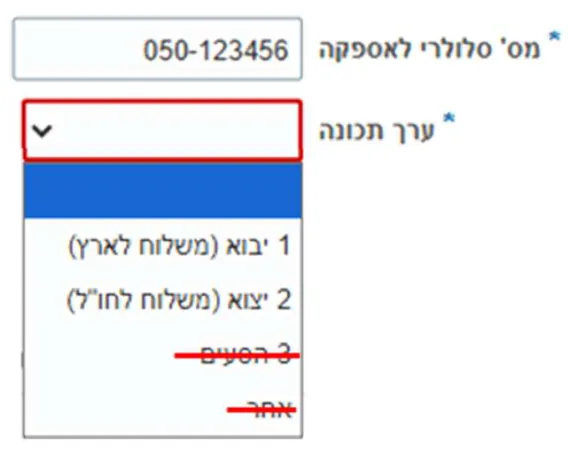
- מס' סלולרי לאספקה — הסלולרי של מי שפותח את הדרישה, או של איש קשר אחר.
- ערך תכונה — 1 יבוא (משלוח לארץ) או 2 יצוא (משלוח לחו"ל). לא בוחרים הסעים או אחר.
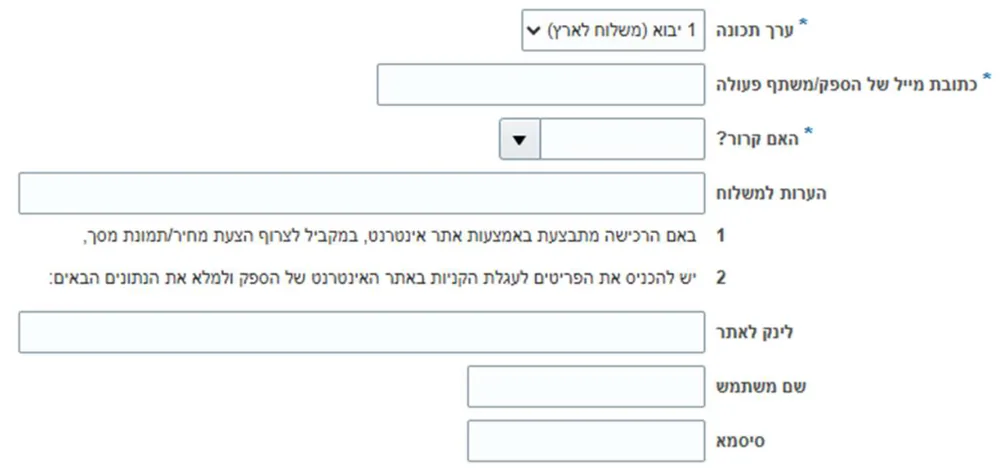
ביבוא (קנייה מספק, או משלוח לארץ ממשתף פעולה) נפתחים השדות:
- כתובת מייל של הספק/משתף פעולה — חובה. מייל תקין של איש הקשר בחו"ל.
- האם קירור? — חובה. האם צריך קירור, ואיזה.
- הערות למשלוח — הערות לקניין.
- קונים באתר אינטרנט של הספק? מלאו גם לינק לאתר, שם משתמש וסיסמא (הקניין נכנס לאתר ומזמין), והכניסו מראש את הפריטים לעגלת הקניות באתר.
ביצוא (משלוח לחו"ל) נפתחים השדות: כתובת מייל, האם קירור?, המשלוח על חשבון (מי משלם), האם יש משלוח?, הערות למשלוח, ומידות החבילה — אורך, גובה ורוחב (ס"מ) ומשקל (ק"ג). לא יודעים בדיוק? כתבו הערכה — לפיה מחשבים את עלויות השילוח.
דרישה רק להוצאות שילוח — פותחים דרישה רק לעלויות לוגיסטיות? בחרו 1 יבוא (משלוח לארץ) ובשדה ספק — GENERAL (חובה). מלאו רק כתובת מייל והאם קירור?, ואת שאר השדות השאירו ריקים.מצרפים נספחים
נספחים הם חובה בכל דרישה כזו. לחצו על סימן הפלוס ליד נספחים בראש הדרישה וצרפו:
- יבוא מספק — הצעת המחיר (Quote או Proforma Invoice).
- קנייה באתר אינטרנט — צילום מסך של עגלת הקניות, או הצעת המחיר / החשבונית שהאתר מפיק.
- משלוח ממשתף פעולה — מסמך מהשולח שמפרט מה יש במשלוח ושאין שום תשלום, רק כקובץ PDF, Word או Excel. בלי מסמך כזה הדרישה והמשלוח לא יטופלו.
- טופס הצהרה לגובה המכס — עם תיאור כללי של הטובין בעברית, ואם זו תשומת מחקר או הוראה.
אין מסמך מסודר? — אפשר לצרף את המייל מהספק כקובץ PDF. במקביל העבירו (Forward) לקניין את המייל האחרון מהספק, והוסיפו את מספר הדרישה לשורת הנושא — כך הקניין ימשיך באותה שרשרת מיילים מול הספק.ביצוא — אחרי שתפתחו את הדרישה יישלח אליכם מייל עם הנחיות וחשבון יצוא שצריך למלא.
שומרים ושולחים
- שמור — שומר בלי לסגור, כדי לא לאבד נתונים.
- שמור וסגור — שומר וסוגר, אם תרצו לשנות משהו לפני השליחה.
- שלח — שולח את הדרישה לאישור. אחר כך לחצו אוקיי.
בדקו שהדרישה באמת יצאה — אחרי השליחה המערכת בודקת את הנתונים — זה לוקח כ-10 דקות. באחריותכם לוודא שהדרישה אכן עברה לסבב האישורים. איך בודקים מה מצב הדרישה — במדריך ניהול דרישות רכש.מוסיפים את עלויות השילוח
הקניין פונה לספק או למשתף הפעולה ומחשב את העלויות הלוגיסטיות — שילוח, עמיל מכס והובלות. הדרישה תחזור אליכם עם הנחיות מפורטות במייל להוספת שורות העלויות האלה.
עדכנו את הדרישה לפי ההנחיות ושלחו אותה שוב לאישור. גם אם הקניין מבקש תיקונים אחרים — מתקנים ושולחים שוב באותה דרך.
עד הסוף — הקניין יכול להוציא הזמנה רק מדרישה מאושרת. ודאו שהדרישה עברה את כל סבב האישורים והגיעה לסטטוס מאושר.מדווחים קבלה
כשהמשלוח מגיע, דווחו קבלה רק על שורות הטובין — לפי המדריך דיווח קבלה. על שורות השילוח והמכס מדווח הקניין, כשמגיעות החשבוניות של ספקי השילוח.
ייתכן שבשלב הזה הקניין יצטרך לעדכן את שורות העלויות (למשל לפצל אותן) — ואז הדרישה תגיע אליכם שוב לאישור.
עודכן ספטמבר 2026