קנייה בכרטיס אשראי מאתר בחו"ל (בלי ייבוא)
לתשלום על שירות באתר אינטרנט בחו"ל — למשל פרסום מאמר, מנוי או הרשמה — כשלא נשלח שום דבר פיזי לארץ. אתם ממלאים דרישה עם פרטי האתר, קניין ממחלקת הרכש נכנס לאתר ומשלם בכרטיס האשראי של האוניברסיטה.
• רק אתרים בחו"ל. קנייה מאתר ישראלי — פותחים דרישת רכש מקומי רגילה.
• בעיקר לשירותים — בלי ייבוא. אסור לקנות כך באמזון, eBay או AliExpress. טובין שנשלחים לארץ מזמינים לפי המדריך הזמנת טובין מחו"ל.
הוראות נוספות של מחלקת הרכש: www.tiful.biu.ac.il/Credit
פותחים את הטופס
בעננט היכנסו לרכש ← דרישות רכש. לחצו על טפסי בקשה ובחרו קניה בכרטיס אשראי ללא ייבוא.
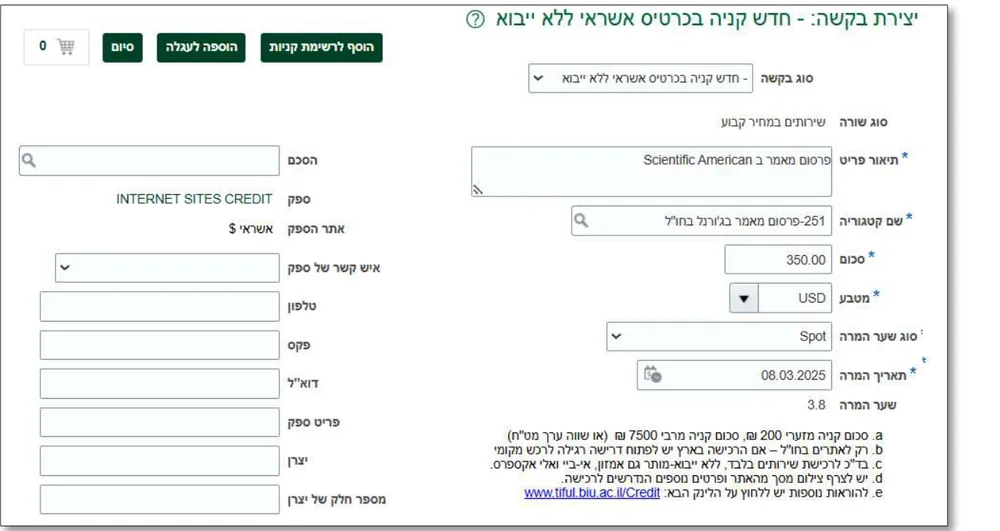
נפתח הטופס יצירת בקשה: קניה בכרטיס אשראי ללא ייבוא. יש בו שלושה חלקים: פרטי השירות למעלה, נספחים ומידע נוסף למטה.
ממלאים את פרטי השירות
מלאו את השדות לפי מה שמופיע באתר:
- תיאור פריט — מה קונים, כמו שזה כתוב באתר.
- שם קטגוריה — בחרו מהרשימה. מופיעות רק קטגוריות שמתאימות לסוג הזה של דרישה.
- סכום — המחיר באתר.
- מטבע — המטבע שבו האתר גובה.
סוג שער המרה ותאריך המרה מתמלאים לבד — אל תשנו אותם. גם הספק כבר מוגדר (INTERNET SITES CREDIT) — הקניין יעדכן את הספק האמיתי בהמשך.
מצרפים צילום מסך מהאתר
חובה לצרף הצעת מחיר או צילום מסך מהאתר, וכל פרט נוסף שדרוש לקנייה. לחצו על סימן הפלוס ליד נספחים. נפתח החלון מסמכים מצורפים.
- בסוג בחרו קובץ (או URL / טקסט).
- בקטגוריה בחרו למי המסמך מיועד — למשל למאשר.
- לחצו Choose File, בחרו את הקובץ, מלאו כותרת ותיאור ולחצו אישור.
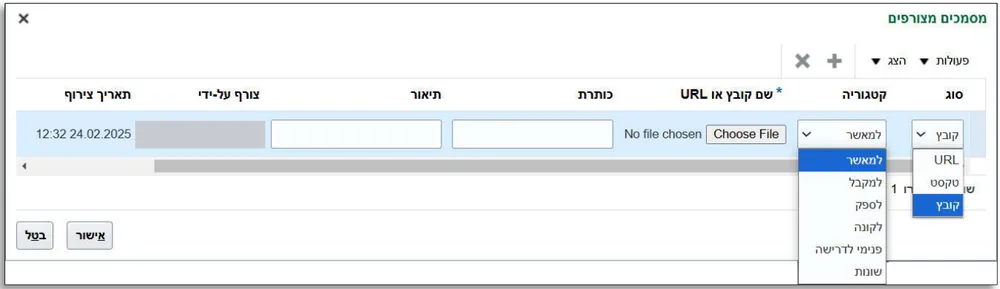
כדי לצרף עוד קובץ לחצו שוב על +. כדי למחוק שורה — על X.
ממלאים את פרטי האתר
בחלק מידע נוסף ממלאים את מה שהקניין צריך כדי להיכנס לאתר ולשלם. השדות עם כוכבית הם חובה:
- שם האתר שממנו קונים ולינק לאתר.
- שם דורש באנגלית ושם מחלקה באנגלית.
- מס' סלולר של הדורש ותעודת זהות של הדורש.
אם פתחתם חשבון באתר, מלאו גם שם משתמש לאתר וסיסמא לאתר. אם צריך — גם כתובת בינלאומית של הדורש.
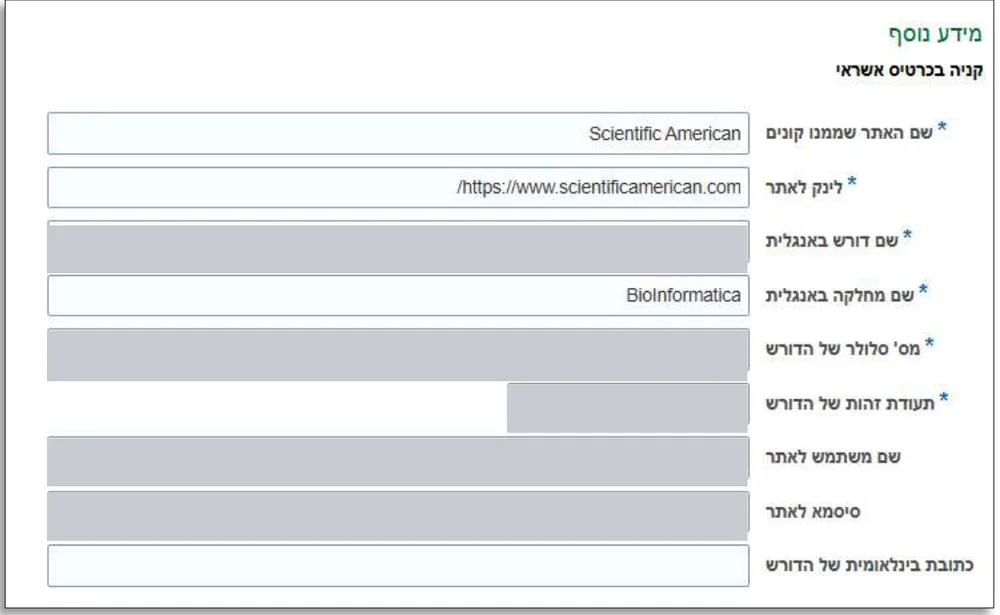 סיסמה נפרדת — הקניין ישתמש בשם המשתמש ובסיסמה שתכתבו כאן. אל תכתבו סיסמה שאתם משתמשים בה במקום אחר — עדיף לפתוח לאתר הזה סיסמה משלו.
מוסיפים לעגלה ובודקים
לחצו על הוספה לעגלה. תופיע הודעה קצרה שהשורה נוספה. יש עוד שירותים מאותו אתר? מלאו את הטופס שוב והוסיפו גם אותם.
לחצו על צלמית העגלה ואז על בדיקה. נפתח המסך עריכת דרישת רכש.
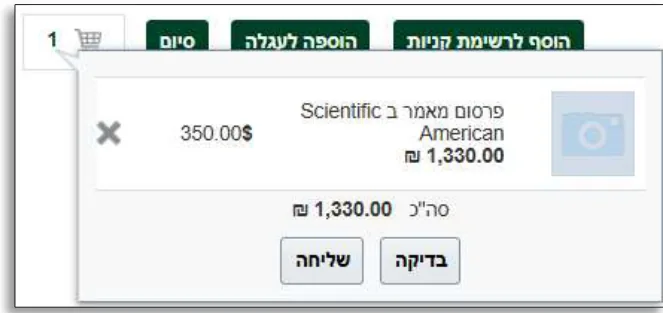 כל העגלה נכנסת לדרישה — אי אפשר לבחור רק חלק מהשורות בעגלה. מחקו מהעגלה (X) שורות שלא שייכות לדרישה הזו לפני שלוחצים בדיקה.
משלימים את הדרישה ושולחים
במסך עריכת דרישת רכש מלאו את שדות החובה (עם כוכבית), כמו בכל דרישה: מס' סלולרי לאספקה, ערך תכונה, ובשורה — מבקש, האם הרכישה מוגדרת כתשומת מחקר או הוראה? וחשבון לחיוב (סעיף התקציב).
לחצו על שלח ואז אוקיי. הסבר מפורט על השדות האלה ועל בחירת סעיף תקציב — במדריך דרישת רכש מספק — רכש מקומי.
מאשרים את הדרישה
הדרישה עוברת בדיקה אוטומטית של המערכת, ואחר כך מגיעה אליכם לאישור. לחצו על הפעמון למעלה, מצאו את אישור דרישה עם המספר שלה ולחצו אישור.
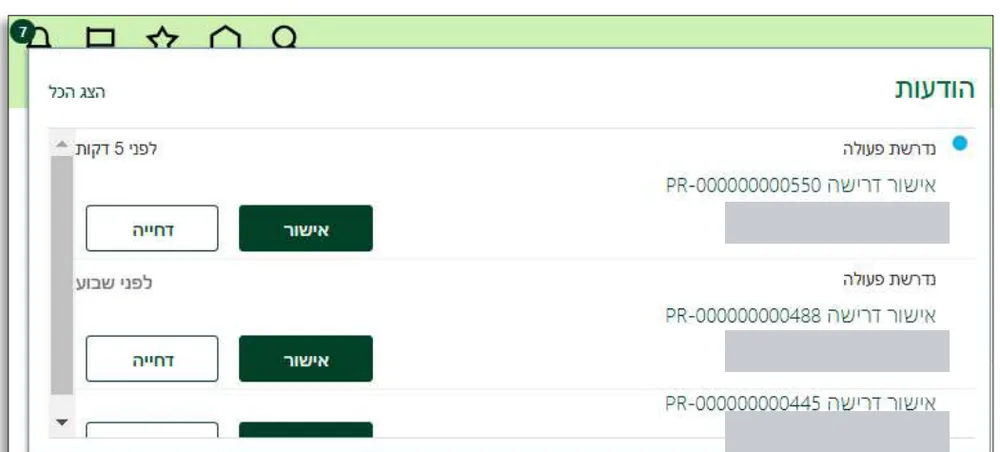
אחרי שכל המאשרים אישרו, קניין ממחלקת הרכש נכנס לאתר עם הפרטים שמילאתם ומשלם. רק אחרי תשלום מוצלח וקבלת חשבונית הדרישה הופכת להזמנה.
מדווחים שהשירות התקבל
כשקיבלתם את השירות, דווחו על כך בעננט — לפי המדריך דיווח קבלה.
עודכן ספטמבר 2026