הזמנת חומרים מסוכנים (חומ"ס)
איך מזמינים חומר מסוכן (כימיקלים וכו') בעננט — מספק רגיל או דרך ביראד. בסוף הדרישה עוברת לאישור, כולל בדיקה של מחלקת הבטיחות, ומשם להזמנת רכש.
מעדכנים את המלאי במעבדה
לפני שמזמינים חומר שכבר יש לכם במעבדה, כדאי לוודא שהמלאי שלו בעננט מעודכן. הבדיקה של מחלקת הבטיחות נעשית מול הכמות שרשומה במעבדה.
איך מעדכנים — במדריך ניהול מלאי חומ"ס במעבדה.
פותחים שורת דרישה חדשה
בעננט היכנסו לרכש ← דרישות רכש. לחצו על משימות נוספות ובחרו הזן שורת דרישת רכש.

את סוג שורה משאירים כמו שהוא: דרישה לפי כמות ומחיר.
בוחרים את החומר מהקטלוג
בחומ"ס חובה לבחור פריט (מק"ט) מהקטלוג — אי אפשר להקליד תיאור חופשי. לחצו על הזכוכית המגדלת ליד השדה מקט.
בחלון החיפוש הכי נוח לחפש לפי תיאור עם מכיל — למשל לפי מספר ה-CAS של החומר. לחצו חיפוש, בחרו את השורה עם גודל האריזה הנכון ולחצו אוקיי.
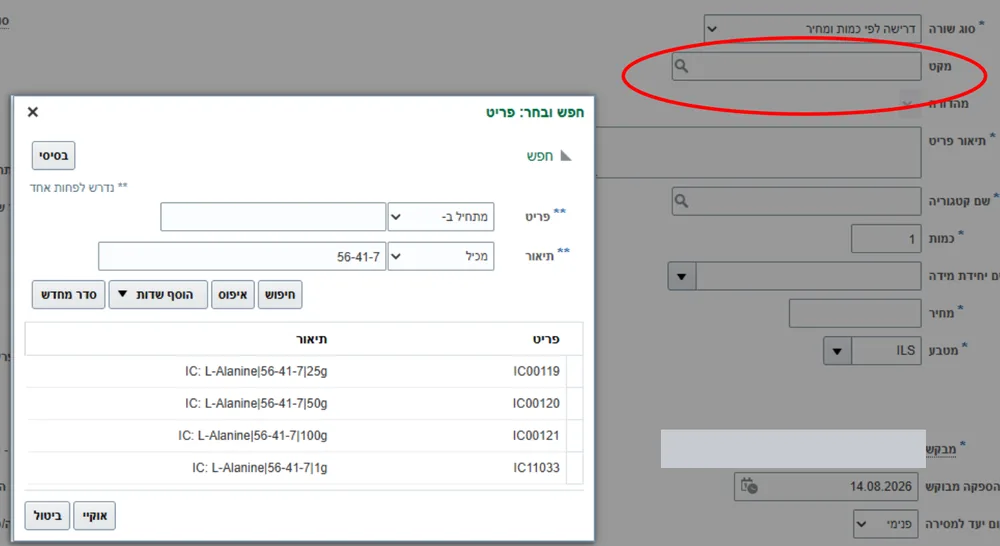
- לכל חומר, לכל גודל מיכל ולכל קיט או בופר יש מק"ט נפרד — בחרו בדיוק את מה שמופיע בהצעת המחיר.
- לקבוצות הבאות יש מק"ט כללי: אנזימים, נוגדנים, חלבונים, מצעי גידול, DNA ladder, תרופות במרשם ומרקרים לחלבונים.
בודקים את הקטגוריה ומשלימים כמות ומחיר
אחרי שבחרתם פריט, תיאור פריט ושם קטגוריה מתמלאים לבד. את הקטגוריה אי אפשר לשנות — אם היא לא נכונה, מחקו את הפריט וחפשו פריט אחר.
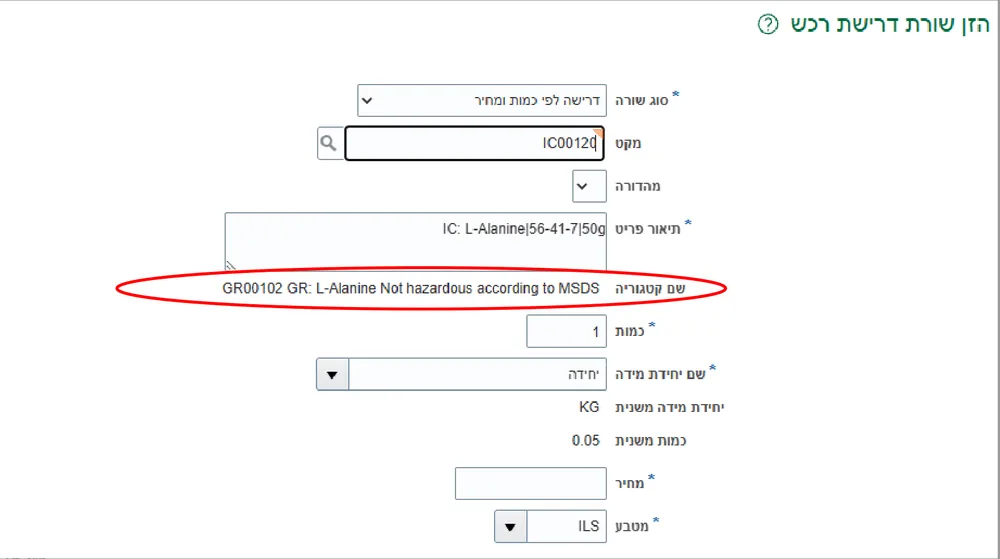
מלאו לפי הצעת המחיר של הספק:
- כמות ושם יחידת מידה — כמו בהצעת המחיר.
- מחיר ליחידה — ייתכן שיופיע כבר מחיר מכרטיס הפריט. ודאו שהוא תואם להצעה, ותקנו אם צריך.
- מטבע — ברוב המקרים רכש בארץ הוא ב-ILS.
את שדה ספק לא חובה למלא — הקניין יעדכן אותו.
ממלאים את שדות הבטיחות
גללו לאזור מסירה ומלאו:
- מבקש — אתם, או מי שבשמו אתם מזמינים.
- האם הרכישה מוגדרת כתשומת מחקר או הוראה? — אם זה למחקר או להוראה, בחרו תשומה.
- מיקום יעד למסירה — לאן לשלוח את החומר.
- ערך תכונה — בחרו חומרים מסוכנים. רק אחרי הבחירה הזו מופיעים שדות הבטיחות.
- קראתי והבנתי את הסיכונים הכרוכים בשימוש בחומר בקטגוריה וב-SDS — בחרו כן.
- מעבדה — המעבדה שעבורה מוזמן החומר (לא המיקום שאליו הוא נשלח).
- קוד מעבדה — הקוד של המעבדה שבחרתם.
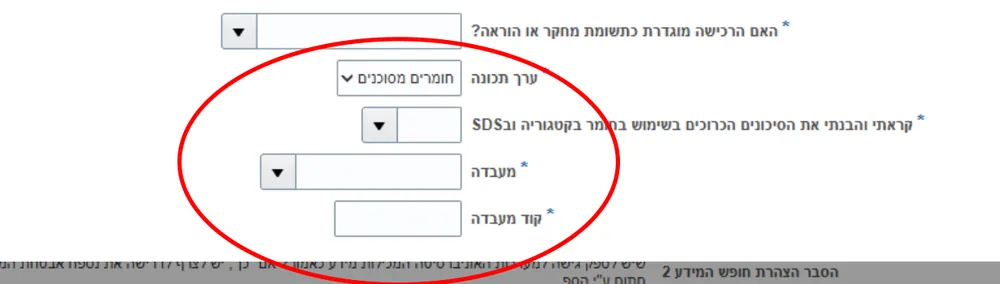 לא יודעים את קוד המעבדה? — הקוד אישי לבעל המעבדה. אם אין לכם אותו, פנו למחלקת הבטיחות.
אם מופיע אצלכם גם השדה תאור פריט חומ"ס, הקלידו בו את תיאור החומר כמו שהוא מופיע בהצעת המחיר.
בוחרים תקציב ומוסיפים לעגלה
באזור חיוב בוחרים את החשבון לחיוב — בדיוק כמו בדרישה רגילה. הפירוט במדריך דרישת רכש מספק.
לחצו על הוספה לעגלה. יש עוד חומרים באותה הצעה? חזרו על השלבים לכל שורה.
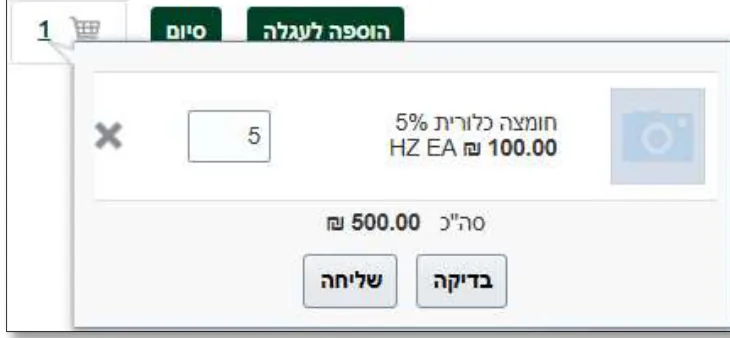
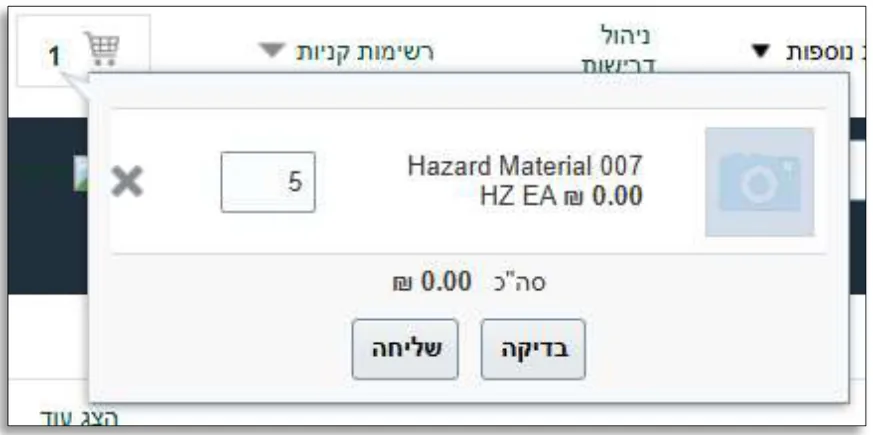
בסוף לחצו על העגלה ואז על בדיקה — ייפתח מסך עריכת דרישת רכש.
מצרפים הצעת מחיר ושולחים
בראש המסך מלאו תיאור לכל הדרישה ומספר סלולרי לאספקה. בערך תכונה של הכותרת בחרו אחר, או ייבוא אם החומר מגיע מחו"ל.
לחצו על ה-+ ליד נספחים וצרפו את הצעת המחיר של הספק.
 בלי הצעת מחיר — הדרישה תידחה — בדרישה של חומ"ס חובה לצרף הצעת מחיר. דרישה בלי הצעה נדחית בזמן האישורים.
לחצו על שלח. הסטטוס ישתנה לממתין לאישור, והדרישה תעבור גם דרך מחלקת הבטיחות.
הדרישה נדחתה בגלל הדרכה או כמות? — אם קיבלתם הודעה שחסרה הדרכת בטיחות או שיש חריגה בכמות, שלחו את פירוט ההודעה ל-hazmat.barnet@biu.ac.il.מזמינים מביראד? זה ההבדל
ביראד (חברה למחקר ופיתוח בע"מ) היא יחידה עסקית נפרדת עם מחלקת רכש משלה. גם חומ"ס שקונים דרכה צריך קודם דרישה מאושרת בעננט. פותחים את הדרישה כמו שמתואר למעלה, עם כמה הבדלים:
- אין חובה למצוא פריט מהקטלוג — אפשר לכתוב את תיאור פריט בעצמכם.
- מחיר — מקלידים 0. המחיר האמיתי מופיע בהצעת המחיר שמצרפים.
- ספק — חובה לבחור ביראד – חברה למחקר ופיתוח בע"מ.
- שאר השדות, כולל שדות הבטיחות וצירוף הצעת המחיר, כמו בדרישה רגילה.
אחרי שהדרישה מאושרת, נוצרת לבד הזמנת רכש מאושרת. עכשיו אתם צריכים לפתוח דרישה תואמת באפליקציה של ביראד, וביראד מזמינים מהספק לפי הצעת המחיר שצירפתם.
כשהחומר מגיע — מדווחים קבלה
כשהחומר מגיע, מדווחים בעננט שקיבלתם אותו — ראו דיווח קבלה. אחר כך עדכנו את המלאי במעבדה (ניהול מלאי חומ"ס במעבדה).
עודכן ספטמבר 2026