אישור קבלה: הסחורה הגיעה
הזמנתם משהו והוא הגיע, או שהשירות ניתן? מדווחים על כך בעננט. בסוף נוצרת קבלה, וההזמנה יכולה להתקדם לשלב התשלום.
למה זה חשוב — דיווח הקבלה הוא השלב האחרון שלכם בתהליך הרכש. רק אחריו מגיע השלב של ההתאמה החשבונית והתשלום לספק (או ההעברה הפנימית בין חשבונות, כשהזמנתם מיחידה באוניברסיטה). לכן חשוב לדווח ברגע שהסחורה מגיעה או שהשירות ניתן.
נכנסים ל"הקבלות שלי"
היכנסו לעננט. בלשונית רכש לחצו על הקבלות שלי.
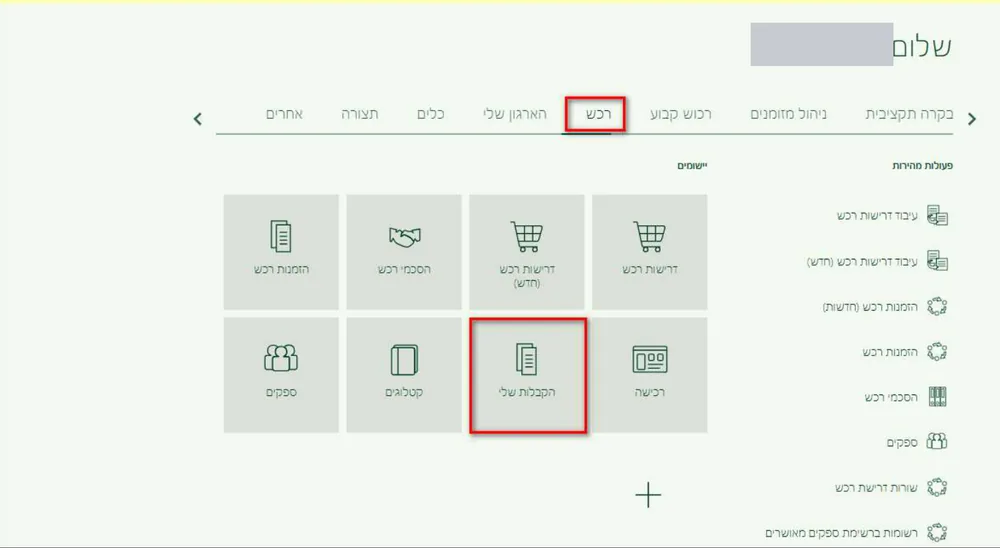
נפתח המסך קבלת פריטים.
מוצאים את ההזמנה
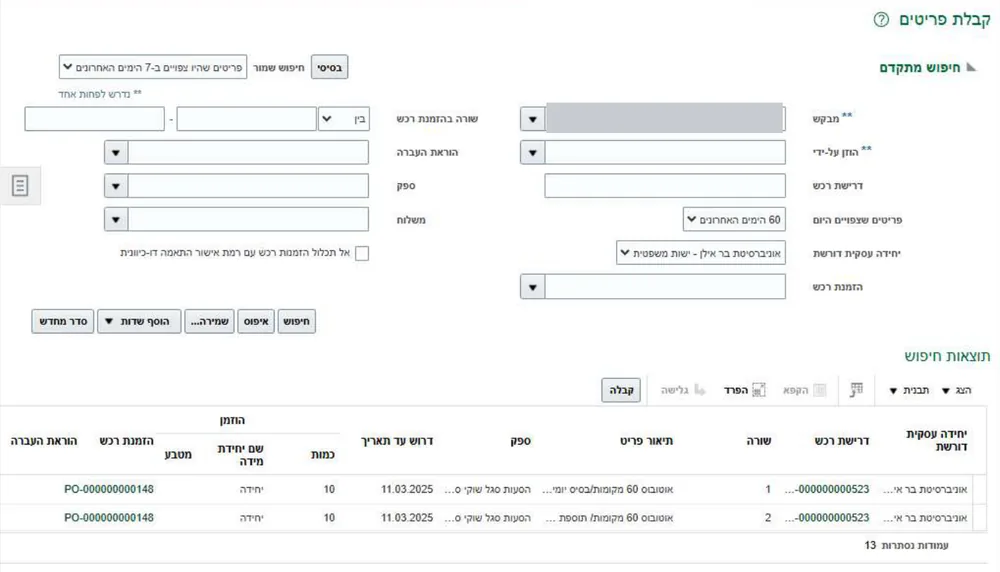
חפשו את ההזמנה שהגיעה, למשל לפי מספר דרישת רכש או הזמנת רכש, ולחצו על חיפוש. השורות של ההזמנה יופיעו למטה, בתוצאות חיפוש.
מסמנים שורות ולוחצים "קבלה"
סמנו את השורות שהגיעו ולחצו על קבלה. נפתח המסך יצירת קבלות.
כמה הזמנות בבת אחת — אפשר לסמן שורות מכמה הזמנות שונות ולשלוח אותן ביחד. המערכת תיצור קבלה נפרדת לכל הזמנה.רושמים מה הגיע בפועל
בכל שורה עדכנו את הכמות שהתקבלה בפועל ואת תאריך הקבלה. אם יש לכם, הוסיפו גם מספר תעודת משלוח, שובר אריזה והערה.
אפשר גם לסמן שורה ולבחור פעולות ← ערוך. בחלונית עריכת שורה מעדכנים ולוחצים אישור.
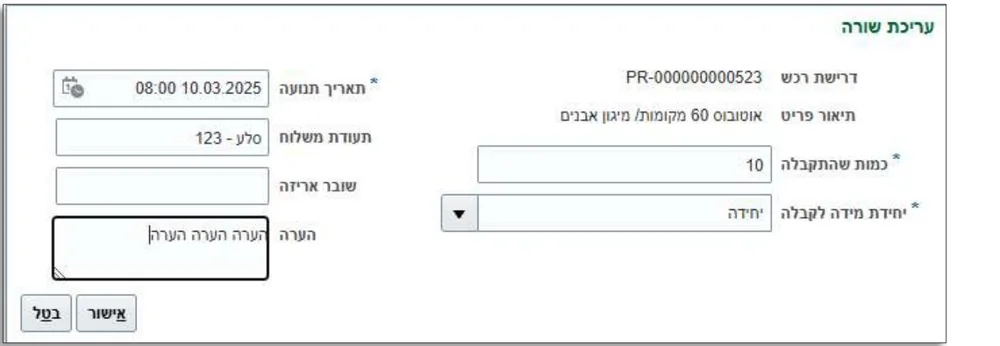 עריכה של כמה שורות — סמנו כמה שורות מאותה הזמנה ולחצו על ערוך שורות. מה שתמלאו שם (תאריך, תעודת משלוח, הערה) יחול על כל השורות שסימנתם.
שולחים
לחצו על שלח. תופיע הודעת אישור עם מספרי הקבלות שנוצרו. זהו, הקבלה דווחה.
טעיתם? מחזירים או מתקנים
לחצו על רכש ← הקבלות שלי ← משימות ← ניהול קבלות. חפשו את הקבלה וסמנו את השורה.
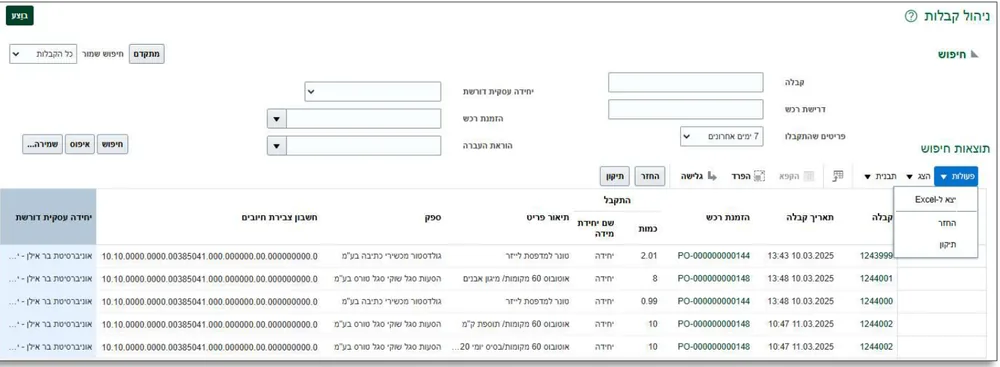
- החזר: כשצריך להחזיר חלק מהכמות או את כל הקבלה (למשל, הגיעו רק 7 מתוך 10). ממלאים כמות החזרה, תאריך החזרה, סיבה והערה, ולוחצים שלח.
- תיקון: לתיקון טעות בקבלה. אפשר לשנות רק את הכמות ואת תאריך התנועה. מתקנים ולוחצים שלח.
לראות מה נעשה בקבלה — במסך ניהול קבלות לחצו על מספר הקבלה כדי לפתוח אותה. הכפתור הצגת היסטוריית תנועה מראה כל מה שנעשה בה: קבלה, החזרה ותיקון.
עודכן ספטמבר 2026