הזמנה פנימית מיחידה אחרת באוניברסיטה
צריכים שירות או ציוד מיחידה אחרת בבר-אילן, כמו השכרת חדר, השכרת ציוד מחשוב או מילוי חנקן נוזלי? מזמינים מהמחירון בעננט, כמו מספק רגיל. בסוף נוצרת הזמנה פנימית, והכסף עובר מהתקציב שלכם ליחידה שנתנה את השירות.
מחפשים את השירות
היכנסו לעננט ← רכש ← דרישות רכש. הקלידו את שם השירות או המוצר בשורת החיפוש בחלק העליון ולחצו על חיפוש.
לא מצאתם? לחצו על הרחבת חיפוש. כך המערכת מחפשת גם מילים דומות וכתיב אחר.
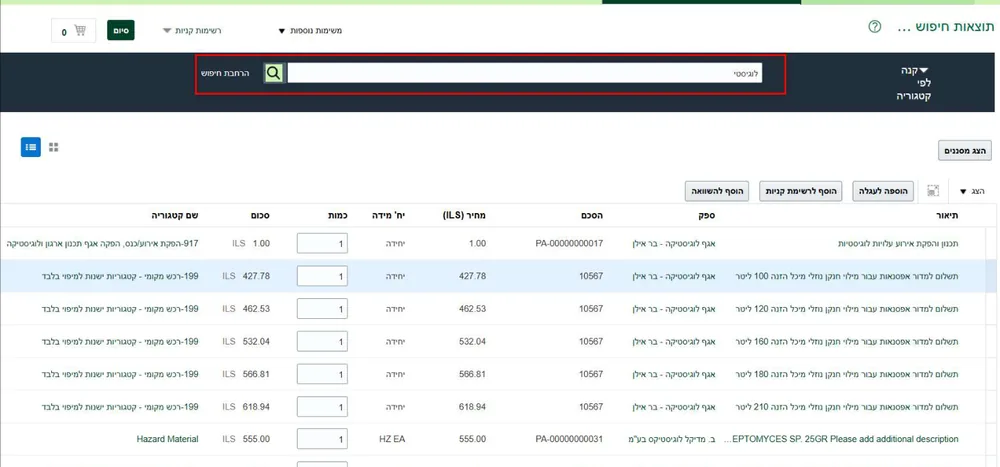 בדקו שהספק פנימי — במחירונים יש גם ספקים חיצוניים. בחרו פריט שבשם הספק שלו מופיע גורם פנימי, כמו "פנימי", "אגף לוגיסטיקה - בר אילן" או "מחלקת מחשוב בר אילן".
מוסיפים לעגלה
רשמו כמות ולחצו על הוספה לעגלה. צריכים עוד משהו? חפשו והוסיפו גם אותו.
פותחים את העגלה ולוחצים "בדיקה"
לחצו על אייקון העגלה. פריט מיותר מוציאים עם ה-X. לחצו על בדיקה, ונפתח המסך עריכת דרישת רכש.
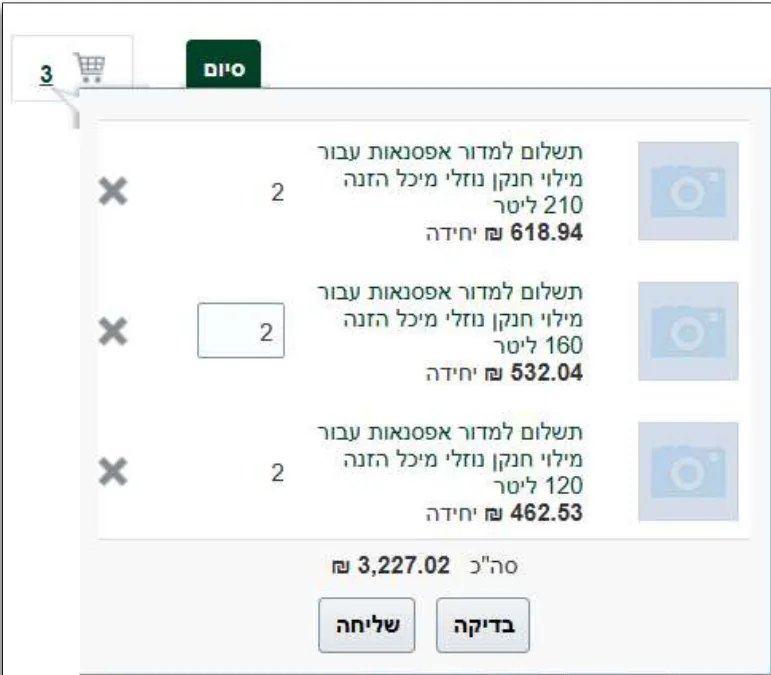
כל מה שבעגלה נכנס לדרישה אחת. אי אפשר לבחור רק חלק.
ממלאים את החלק העליון
- תיאור: תיאור קצר וברור של כל הדרישה.
- מס' סלולרי לאספקה: הנייד של מי שהדרישה בשבילו.
- ערך תכונה: חייב להיות אחר.
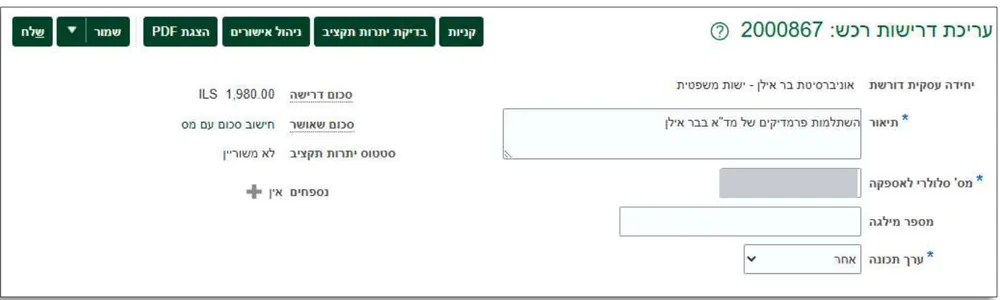
לא צריך לצרף נספחים.
בודקים את פרטי השורה
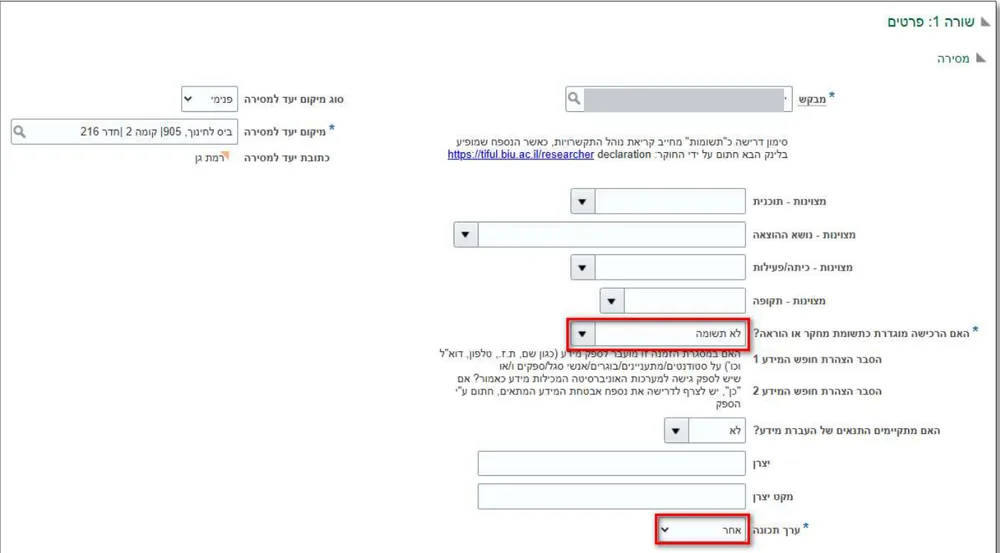
לחצו על שורה בטבלה שורות דרישה. הפרטים שלה יופיעו מתחת. בדקו:
- מבקש: אתם. מזמינים בשביל מישהו אחר? בחרו אותו.
- סוג מיקום יעד למסירה ומיקום יעד למסירה: לאן לספק. ברירת המחדל באה מהעדפות הרכש שלכם. לכתובת אחרת בחרו חד פעמי והקלידו אותה.
- האם הרכישה מוגדרת כתשומת מחקר או הוראה?: חובה לבחור ערך, אבל בדרישה ממחירון אין לזה משמעות.
- ערך תכונה של השורה: אחר.
בוחרים סעיף תקציב
באזור חיוב של השורה בוחרים מאיזה סעיף לשלם, בדיוק כמו בדרישת רכש מספק.
רוצים להעביר מידע ליחידה שנותנת את השירות? כתבו בהערה לספק, באזור הערות ונספחים.
שולחים לאישור
לחצו על שלח בראש המסך. אם הכול תקין תופיע הודעת אישור, והסטטוס ישתנה לממתין לאישור.
הדרישה עוברת סבב אישורים, וגם היחידה שנותנת את השירות מאשרת אותה. ברגע שהיא מאושרת נוצרת הזמנה אוטומטית.
אם הדרישה חזרה לתיקון
היחידה שנותנת את השירות יכולה להחזיר לכם את הדרישה עם הערה, למשל כדי לעדכן מחיר שלא היה ידוע מראש. תקבלו הודעה בפעמון (... הוסרה), וברכישות אחרונות הדרישה תסומן נדחתה.
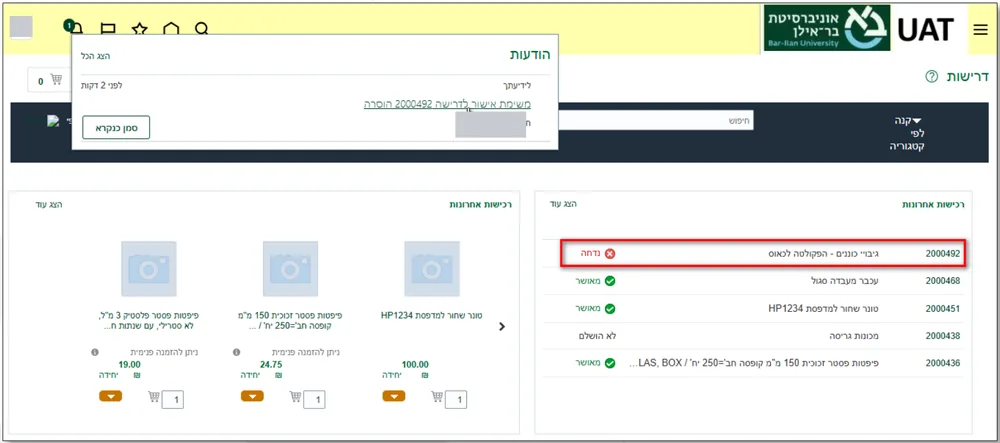
לחצו על ההודעה וגללו להערות כדי לראות מה לתקן. אחר כך, תחת פעולות מומלצות, לחצו על עריכת דרישת רכש, תקנו ושלחו שוב.
מחיר של 1 ₪ — בשירותים שהמחיר שלהם משתנה, נהוג לשים במחירון מחיר של 1.00 ₪. היחידה תחזיר לכם את הדרישה עם המחיר האמיתי, ואתם משנים רק את הכמות כך שתתאים לסכום. למשל: השירות עולה 300 ₪? משנים את הכמות ל-300.אחרי שקיבלתם את השירות
מדווחים בעננט שהשירות ניתן. ראו אישור קבלה. אחר כך היחידה שנתנה את השירות סוגרת את ההזמנה, והסכום עובר מהתקציב שלכם אליה.
עודכן ספטמבר 2026