העברה בנקאית לספק בחו"ל (תשלום על שירות)
לתשלום בהעברה בנקאית לספק בחו"ל על שירות — בלי ייבוא ובלי משלוח של טובין. אתם פותחים דרישה עם החשבונית של הספק (Proforma Invoice), ואחרי האישורים מחלקת הרכש מעבירה לו את הכסף.
מבקשים חשבונית מהספק
סגרו עם הספק בחו"ל על השירות, ובקשו ממנו חשבונית עסקה — Proforma Invoice. בלי המסמך הזה אי אפשר לשלוח את הדרישה.
פותחים את הטופס
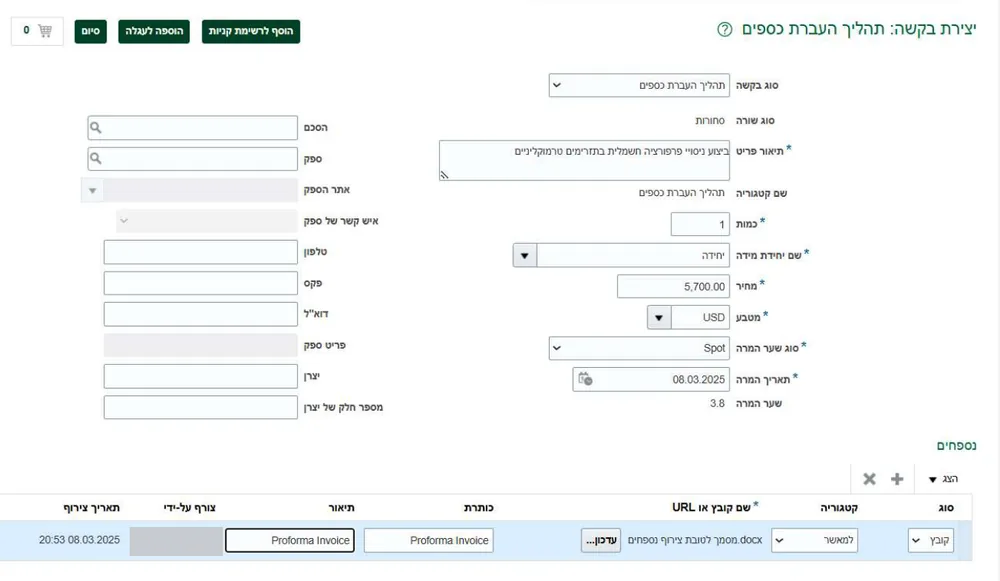
בעננט היכנסו לרכש ← דרישות רכש. לחצו על טפסי בקשה ובחרו תהליך העברת כספים.
נפתח הטופס יצירת בקשה: תהליך העברת כספים.
ממלאים לפי הפרופורמה
העתיקו את הפרטים מהפרופורמה:
- תיאור פריט — כמו שכתוב בפרופורמה.
- כמות, שם יחידת מידה ומחיר — לפי הפרופורמה.
- מטבע — המטבע שבפרופורמה.
שם קטגוריה כבר מוגדר (תהליך העברת כספים) ואי אפשר לשנות אותו. סוג שער המרה ותאריך המרה מתמלאים לבד — אל תשנו אותם.
ספק — אם הספק מופיע ברשימה, בחרו אותו. אם לא — השאירו ריק, והקניין יקים אותו במערכת.
מצרפים את הפרופורמה
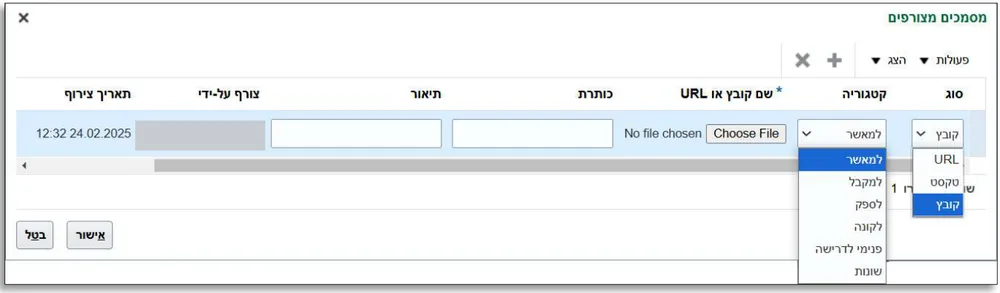
לחצו על סימן הפלוס ליד נספחים. בחלון מסמכים מצורפים:
- בסוג בחרו קובץ.
- בקטגוריה בחרו למאשר.
- לחצו Choose File, בחרו את קובץ הפרופורמה, מלאו כותרת ותיאור ולחצו אישור.
מוסיפים לעגלה ובודקים
לחצו על הוספה לעגלה. יש כמה שורות בפרופורמה? מלאו את הטופס שוב לכל שורה והוסיפו גם אותה.
לחצו על צלמית העגלה ואז על בדיקה. נפתח המסך עריכת דרישת רכש.
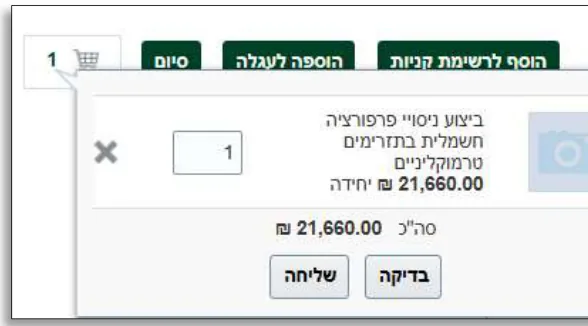 כל העגלה נכנסת לדרישה — אי אפשר לבחור רק חלק מהשורות בעגלה. מחקו מהעגלה (X) שורות שלא שייכות לדרישה הזו לפני שלוחצים בדיקה.
משלימים את הדרישה ושולחים
במסך עריכת דרישת רכש מלאו את שדות החובה (עם כוכבית), כמו בכל דרישה: מס' סלולרי לאספקה, ערך תכונה, ובשורה — מבקש, האם הרכישה מוגדרת כתשומת מחקר או הוראה? וחשבון לחיוב (סעיף התקציב).
לחצו על שלח ואז אוקיי. הסבר מפורט על השדות ועל בחירת סעיף תקציב — במדריך דרישת רכש מספק — רכש מקומי.
מאשרים את הדרישה
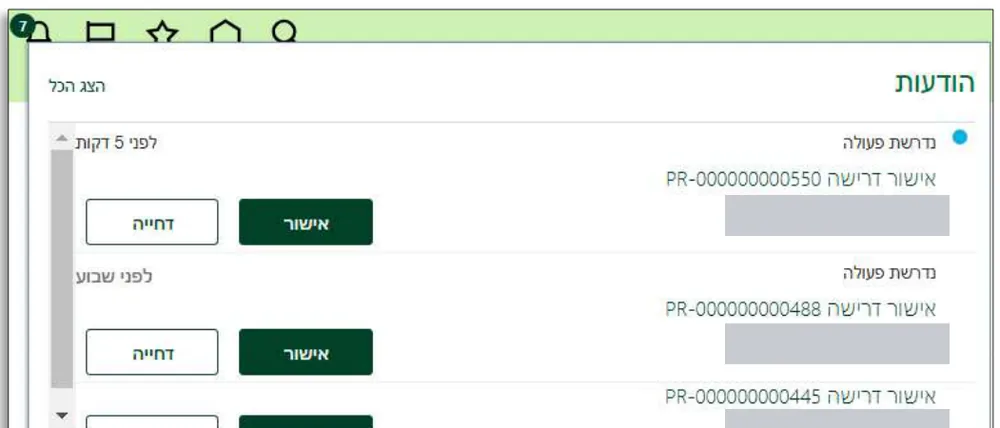
הדרישה עוברת בדיקה אוטומטית של המערכת, ואחר כך מגיעה אליכם לאישור. לחצו על הפעמון למעלה, מצאו את אישור דרישה עם המספר שלה ולחצו אישור.
אחר כך קניין ממחלקת הרכש בודק את הדרישה, מוודא שהספק קיים במערכת (ומקים אותו אם צריך) ומעביר לספק את התשלום.
מדווחים שהשירות התקבל
כשהשירות ניתן, דווחו על כך בעננט — לפי המדריך דיווח קבלה.
עודכן ספטמבר 2026