כניסה לעננט והיכרות ראשונה
בפעם הראשונה בעננט? כאן תלמדו איך להיכנס, איך להגיע למסך דרישות הרכש, איפה רואים משימות ואישורים שמחכים לכם, ומה הדרך של דרישה עד שהיא הופכת להזמנה.
נכנסים למערכת
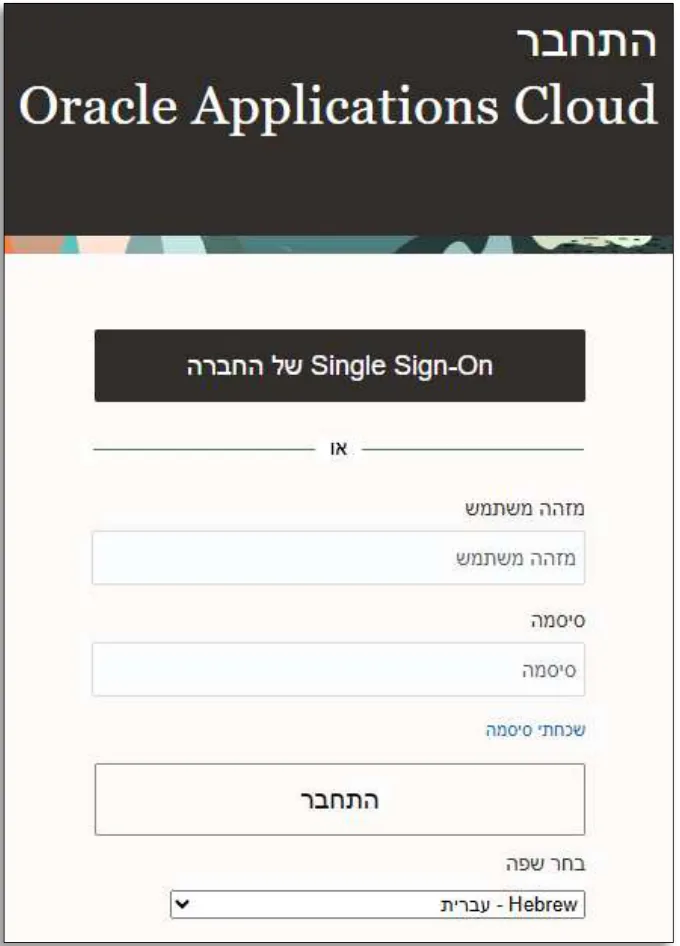
פתחו את עננט. במסך הכניסה לחצו על Single Sign-On של החברה. זו הכניסה הרגילה של האוניברסיטה — אותו שם משתמש ואותה סיסמה.
לפני הכניסה בדקו שבשדה בחר שפה (בתחתית המסך) מופיע Hebrew - עברית.
 לא לוחצים על "חזרה" בדפדפן — הכפתור Back (החץ אחורה) של הדפדפן יזרוק אתכם מהמערכת, ותאבדו את מה שמילאתם. בתוך עננט עוברים בין מסכים רק עם הכפתורים של המערכת עצמה.
עוברים ללשונית רכש
אחרי הכניסה נפתח מסך הבית. בשורת הלשוניות שמתחת לברכה לחצו על רכש (אם היא לא מופיעה, גללו את השורה עם החצים שבצדדים).
מופיעים סמלים גדולים. כדי להתחיל דרישה חדשה לחצו על דרישות רכש.
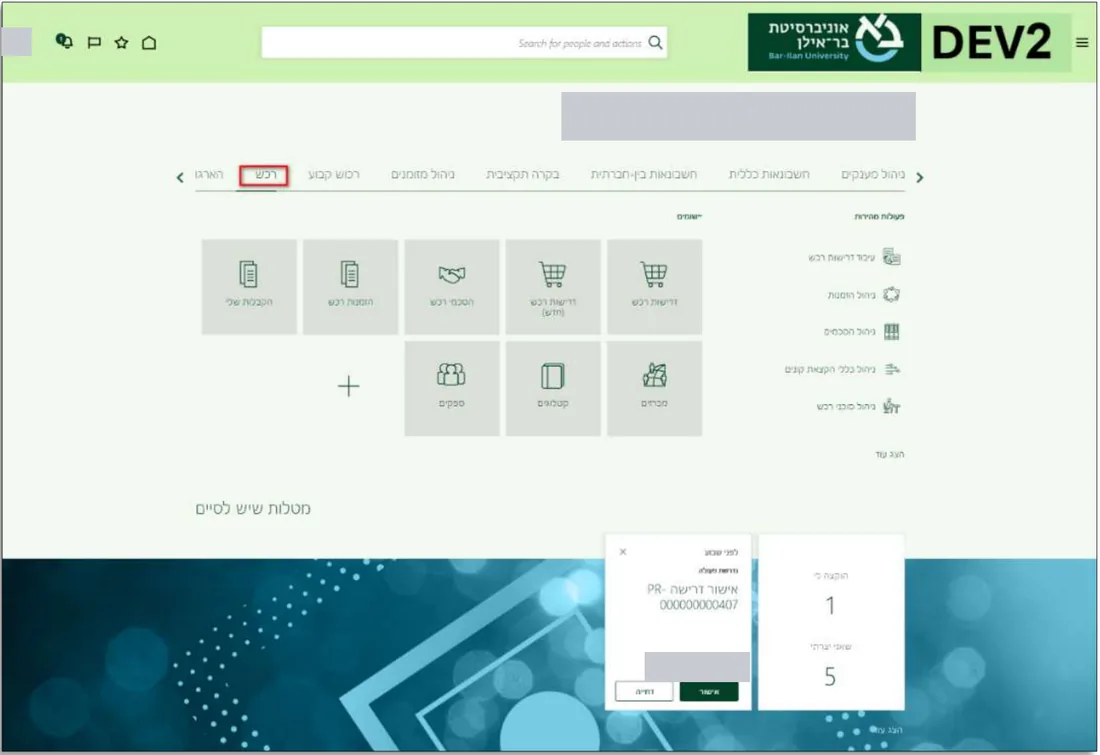
בתחתית מסך הבית יש אזור מטלות שיש לסיים. שם מופיעים כרטיסים עם משימות שמחכות לכם — למשל אישור דרישה, עם הכפתורים אישור ודחייה. לידם מופיע כמה משימות הוקצו לי וכמה שאני יצרתי.
בודקים את הפעמון
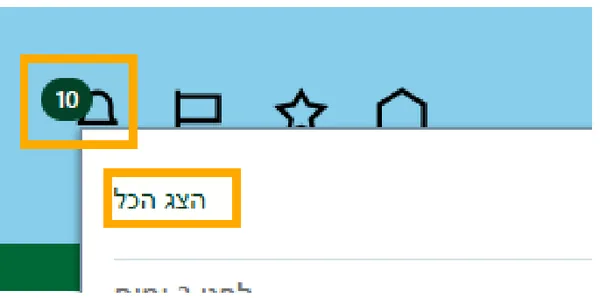
בפינה העליונה של המסך יש פעמון. המספר עליו אומר כמה התראות מחכות לכם — למשל דרישות שממתינות לאישור שלכם, או דרישות שלכם שאושרו או נדחו.
לחצו על הפעמון, ואז על הצג הכל כדי לראות את כל ההתראות במקום אחד.
 יוצאים לחופשה? — אם אתם מאשרים דרישות, אפשר להעביר את האישורים למישהו אחר לתקופת ההיעדרות. ראו העברת אישורים בזמן חופשה.
מכירים את מסך דרישות הרכש
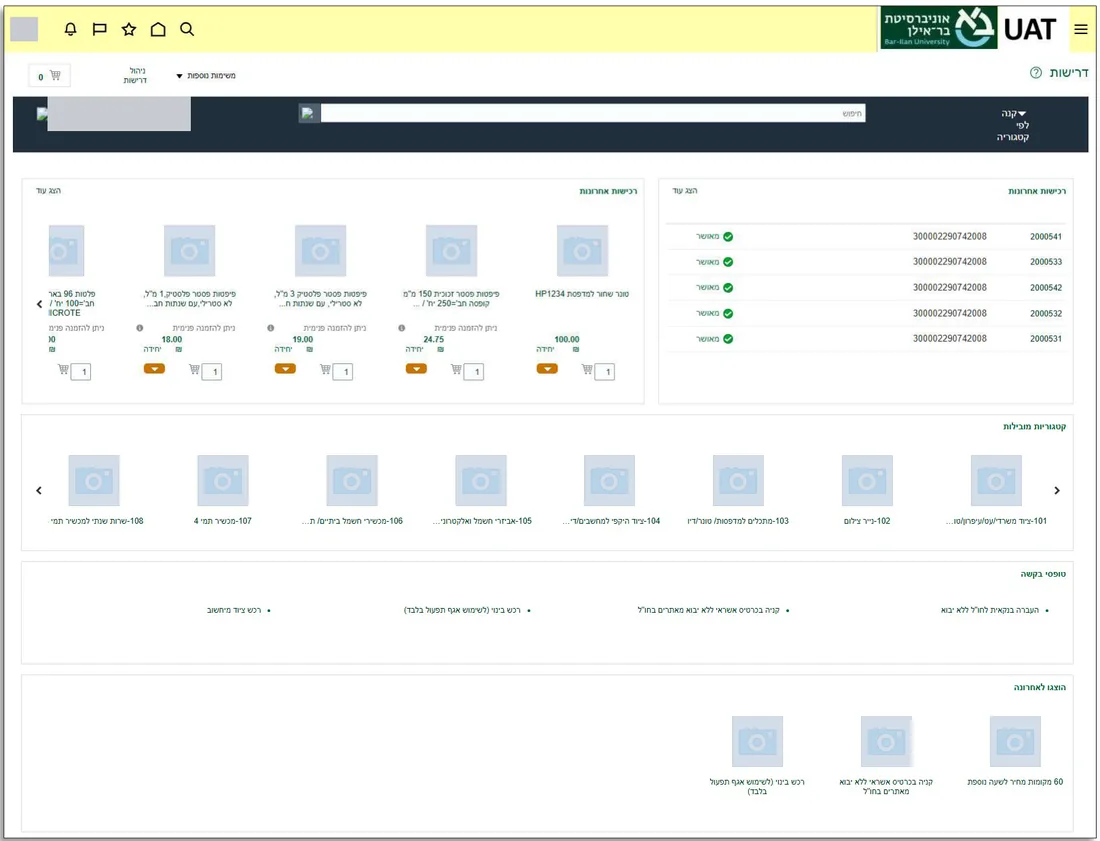
זה המסך שממנו מתחילה כל קנייה. מה יש בו:
- שורת החיפוש (באמצע, למעלה) — מחפשים פריטים מתוך המחירונים שכבר קיימים במערכת. אם מוצאים את הפריט שם, לא צריך לבקש הצעת מחיר.
- קנה לפי קטגוריה — אותו דבר, אבל דרך רשימת קטגוריות.
- העגלה (למעלה) — הפריטים שבחרתם ועוד לא שלחתם. ממנה עוברים לסיום הדרישה.
- משימות נוספות — כאן נמצאים הזן שורת דרישת רכש (קנייה לפי הצעת מחיר) ועדכן העדפות דרישת רכש (ברירות מחדל).
- ניהול דרישות — חיפוש דרישות קיימות ובדיקת הסטטוס שלהן.
- טופסי בקשה — טפסים מיוחדים, למשל העברה בנקאית לחו״ל או קנייה בכרטיס אשראי.
- רכישות אחרונות — הדרישות האחרונות שלכם, והפריטים האחרונים שהפכו להזמנות. אפשר להוסיף פריט מכאן שוב לעגלה.
 כדאי להתחיל מההעדפות — לפני הדרישה הראשונה הגדירו פעם אחת תקציב וכתובת מסירה קבועים — וכל דרישה תתמלא בהם לבד. ראו הגדרת ברירות מחדל לדרישות רכש.
מבינים את הדרך של דרישה
כל קנייה בעננט עוברת את אותם שלבים. אתם אחראים בעיקר לשלב הראשון:
שלב מה קורה דרישה אתם בוחרים מה קונים, ממי ומאיזה תקציב, ולוחצים שלח. המערכת בודקת תקציב והרשאות — זה יכול לקחת עד 10 דקות. אישורים הדרישה עוברת לבד לגורמים שצריכים לאשר אותה. אפשר לעקוב אחרי הסטטוס בניהול דרישות. הזמנה אחרי האישור, מחלקת הרכש הופכת את הדרישה להזמנת רכש ושולחת אותה לספק. קבלה כשהסחורה או השירות מגיעים, מאשרים במערכת שהם התקבלו. תשלום רק אחרי הקבלה הספק מקבל את התשלום. לפני הדרישה הראשונה כדאי לקרוא את מה חשוב לדעת על רכש — איזה סוג דרישה בוחרים ומה חובה למלא.
יודעים למי לפנות
עננט חדשה, ולא הכל מושלם מהיום הראשון. לכל בעיה בעננט פותחים פנייה בתמר — תקלה, הרשאה חסרה, מסך שלא נפתח או שאלה על דרישה. כך הבעיה מגיעה לצוות הנכון ואפשר לעקוב אחריה.
- בנוסף, מוקד התמיכה של עננט: ananet.service@biu.ac.il או בטלפון 072-264-4999.
- שאלה מקצועית על רכש או ספקים — מחלקת הרכש.
- משהו אצלכם במחשב, בדפדפן או בכניסה — שלחו לי מייל.
תמר נפתחת רק מהקמפוס — מערכת תמר עובדת רק מהרשת הקווית באוניברסיטה. מהבית צריך קודם להתחבר לVPN של האוניברסיטה.
עודכן ספטמבר 2026