הגדרת ברירות מחדל לדרישות רכש (תקציב, כתובת מסירה)
מגדירים פעם אחת את כתובת המסירה ואת התקציב שממנו אתם קונים בדרך כלל. מעכשיו כל דרישת רכש חדשה תתמלא בהם לבד, ואפשר לשנות אותם בכל דרישה לגופה.
פותחים את מסך ההעדפות
היכנסו לעננט ובחרו רכש ← דרישות רכש.
לחצו על משימות נוספות ובחרו עדכן העדפות דרישת רכש.
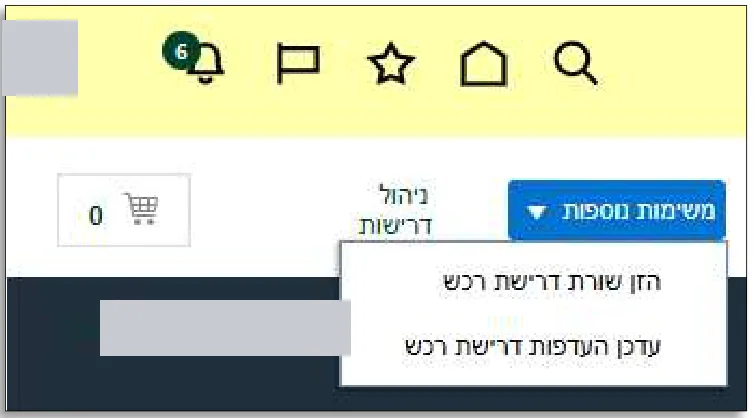
בודקים את כתובת המסירה
באזור משלוחים ומסירות:
- מבקש — אתם. בדרך כלל כבר מופיע.
- מיקום יעד למסירה — לאן יגיעו הפריטים (בניין, קומה, חדר). לחצו על זכוכית המגדלת ובחרו את המיקום שלכם.
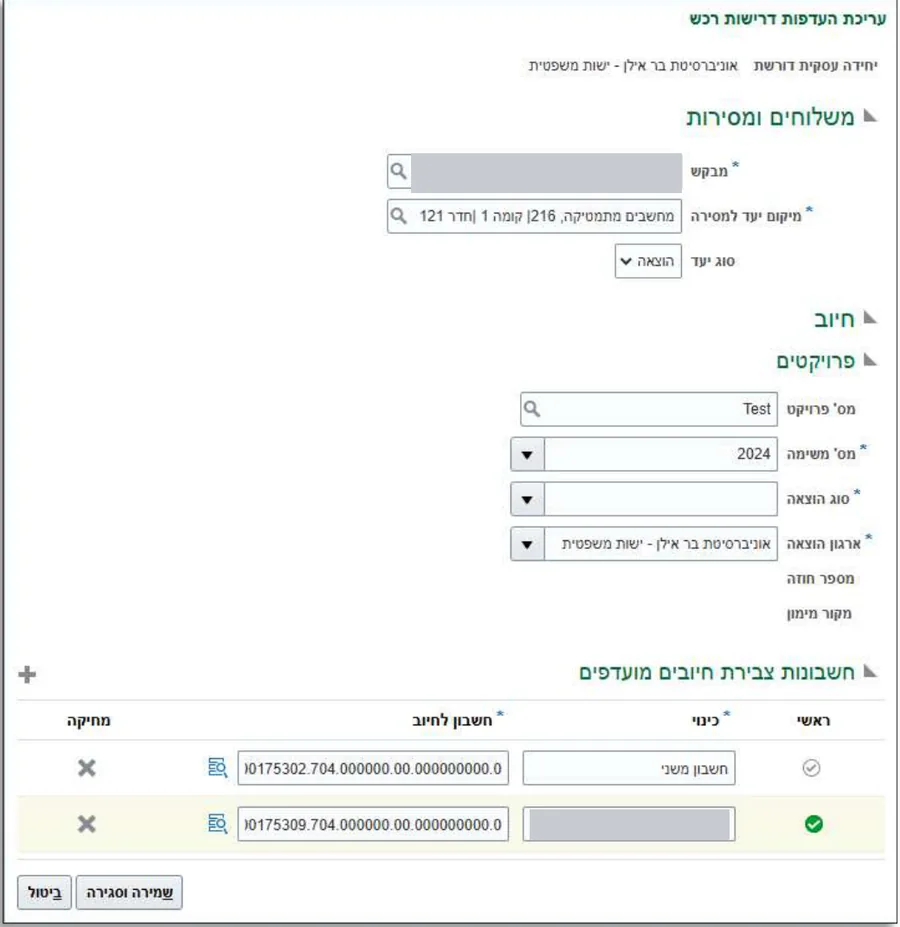 לא ממלאים את "פרויקטים" — את האזור חיוב ← פרויקטים משאירים ריק. לא מגדירים בו פרויקט קבוע. את התקציב מגדירים בשלב הבא.
מוסיפים שורת תקציב
גללו לאזור חשבונות צבירת חיובים מועדפים ולחצו על +. נוספת שורה חדשה.
בשדה כינוי כתבו שם שתזהו, למשל "מחקר — מעבדה". אחר כך לחצו על הסמל הקטן שליד השדה חשבון לחיוב. נפתח החלון חשבון לחיוב.
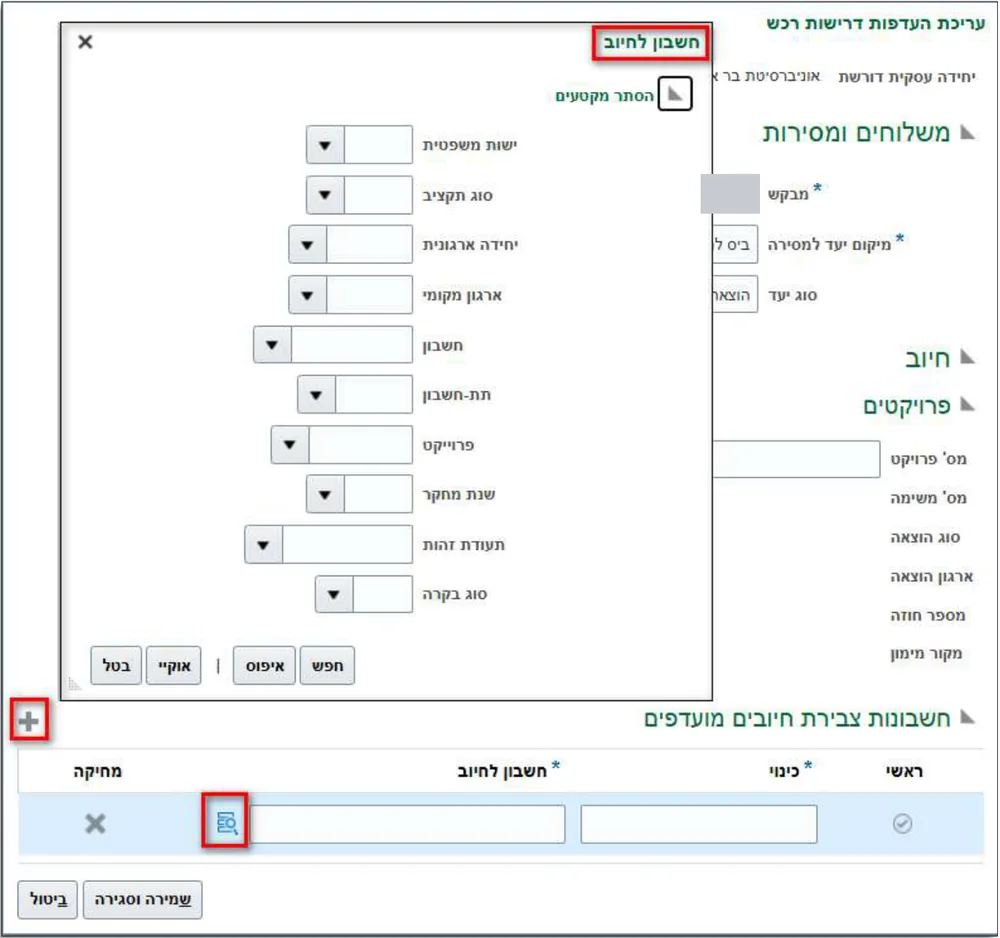
מאפסים את החלון
חשבון תקציב מורכב מעשרה מקטעים, אבל רק בחמישה מהם יש מה לבחור. הכי קל למצוא אותו אם מתחילים מחלון נקי ומקלידים כמה שפחות.
לחצו על איפוס. בהודעה כל הערכים ינוקו לחצו כן.
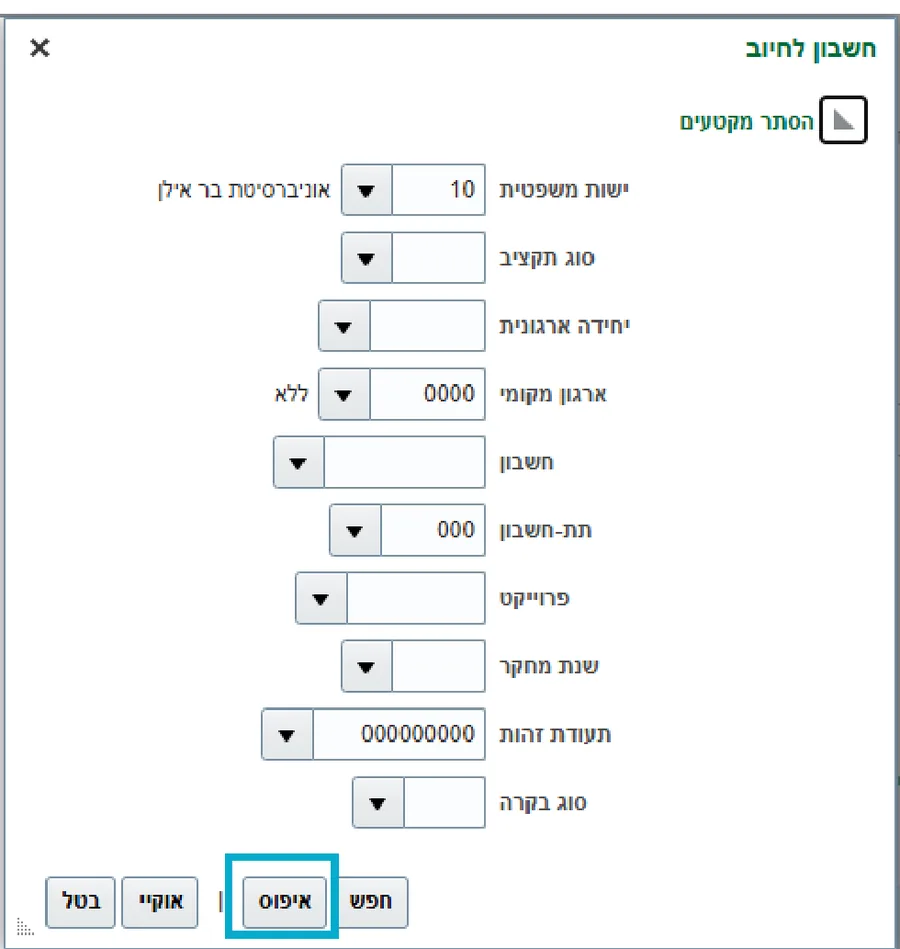
מקלידים מספר פרויקט
הקלידו נתון אחד שאתם יודעים. אם יש לכם מספר פרויקט או מחקר — הקלידו אותו בשדה פרוייקט. במקרה כזה לא צריך למלא גם יחידה.
חכו רגע: המספר יופיע מתחת לשדה, על רקע צהוב. לחצו עליו. המערכת תשלים לבד את שם הפרויקט.
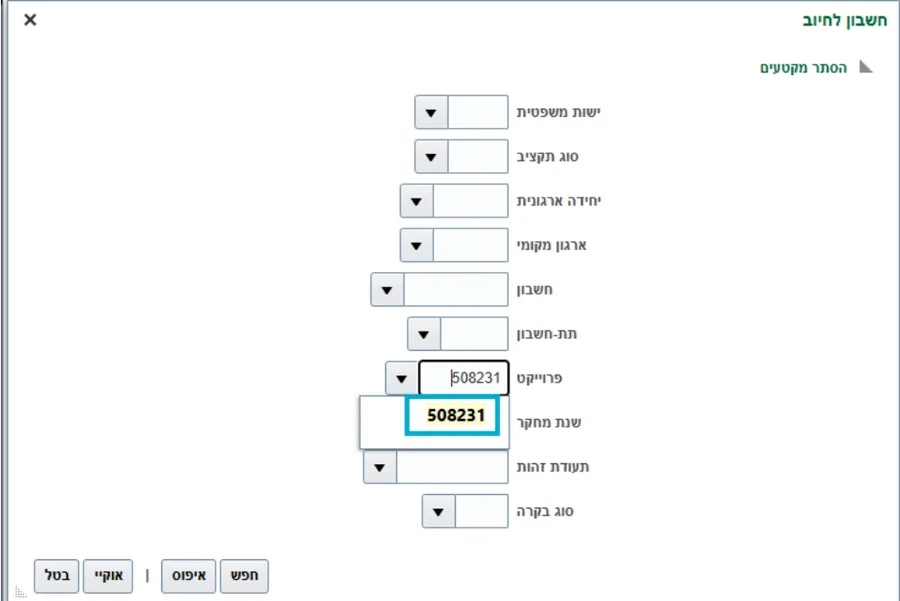
בוחרים את השורה הנכונה
לחצו על חפש. מופיעה רשימה של כל הצירופים האפשריים לפרויקט הזה. סמנו את השורה המתאימה ולחצו אוקיי.
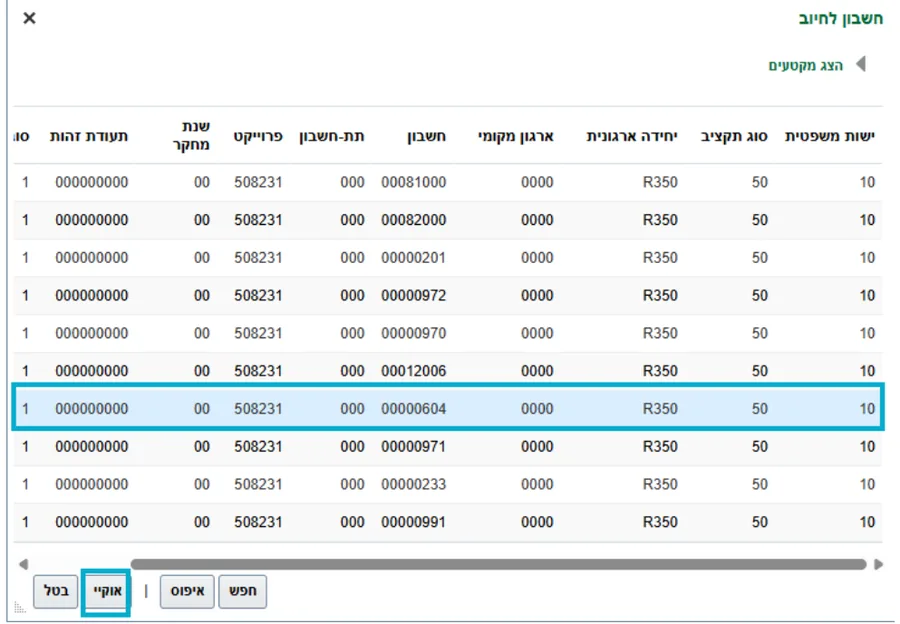 לא בטוחים איזו שורה? — עמדו עם העכבר על שורה — ייפתח חלון קטן שמסביר מה כל מקטע אומר.
מסמנים ראשי ושומרים
אפשר להוסיף כמה חשבונות, כל אחד עם +. בעמודה ראשי לחצו על העיגול ליד החשבון שבו אתם משתמשים הכי הרבה. הוא ייכנס לבד לכל דרישה חדשה.
בסוף לחצו על שמירה וסגירה.
אותו חלון בכל מקום — בכל מקום בעננט שצריך לבחור בו תקציב יופיע אותו סמל ואותו חלון חשבון לחיוב. בוחרים בדיוק באותה דרך: איפוס, מספר פרויקט, חפש, אוקיי.
עודכן ספטמבר 2026