העברת אישורים למישהו אחר בזמן חופשה
יוצאים לחופשה ואתם מאשרים דרישות רכש? מגדירים תקופת חופשה ובוחרים מי יאשר במקומכם. בתאריכים שבחרתם, בקשות האישור יגיעו גם אליו או רק אליו.
למי זה מתאים — למי שמאשר דרישות רכש של אחרים. אם אתם רק מגישים דרישות — אין לכם מה להגדיר כאן.
פותחים את רשימת המטלות
היכנסו לעננט. לחצו על הפעמון בראש המסך ואז על הצג הכל.
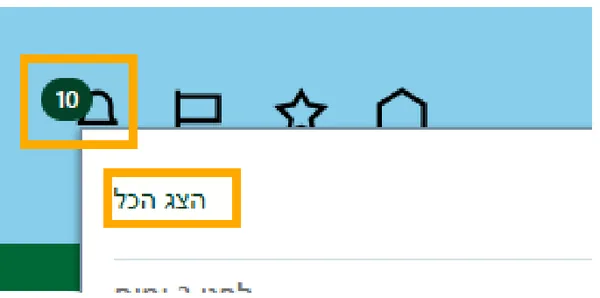
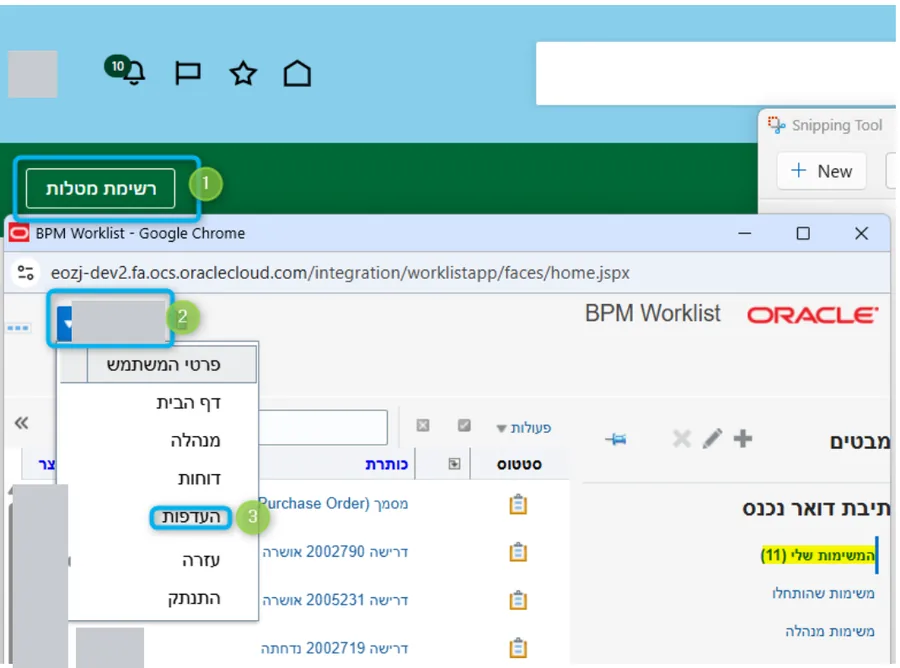
בחלון ההתראות לחצו על רשימת מטלות. נפתח חלון נפרד בשם BPM Worklist.
נכנסים להעדפות
בחלון BPM Worklist לחצו על השם שלכם (בפינה, ליד החץ). בתפריט שנפתח בחרו העדפות.
מפעילים תקופת חופשה
ברשימת כללים לחצו על תקופת חופשה. ואז:
- סמנו אפשר תקופת חופשה.
- בחרו תאריך התחלה ותאריך סיום — לוחצים על סמל הלוח שליד השדה, בוחרים יום ושעה ולוחצים אוקיי.
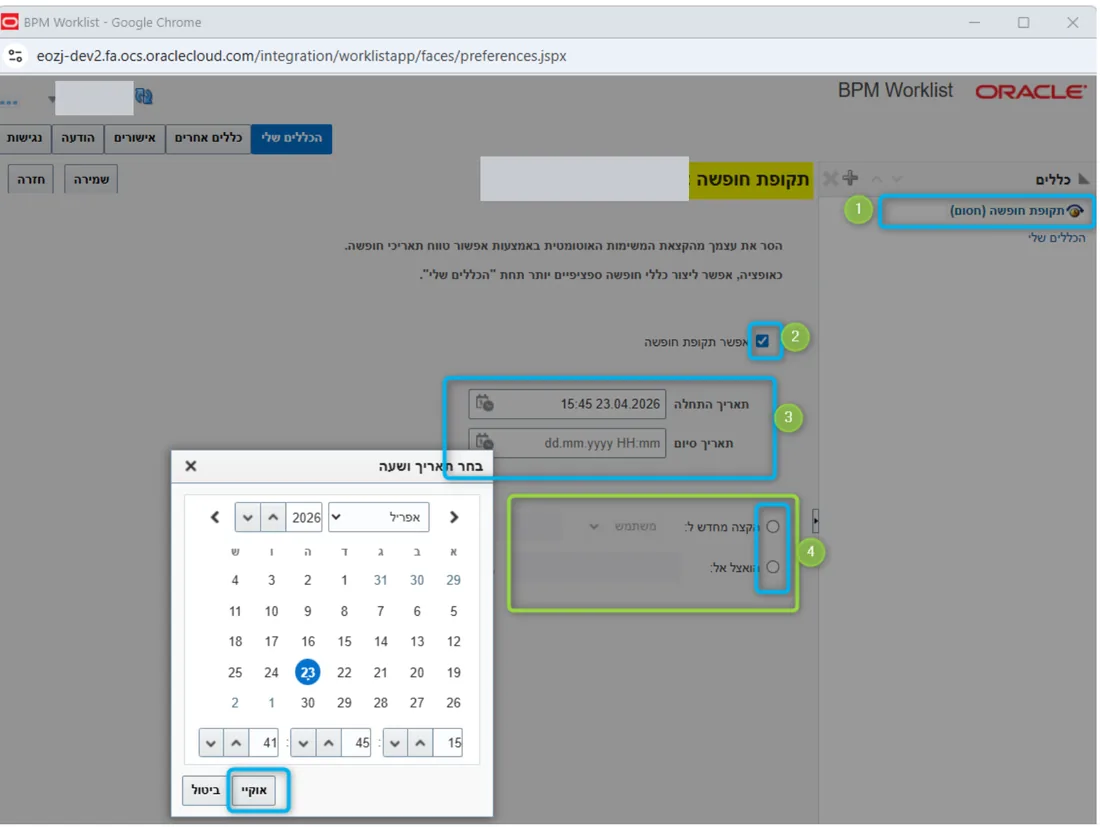 רוצים מחליף קבוע? — אפשר להשתמש באותו מסך גם להעברה קבועה. פשוט בחרו תקופה ארוכה, למשל שנה.
בוחרים: הקצאה מחדש או האצלה
באותו מסך יש שתי אפשרויות. בחרו אחת מהן:
הקצאה מחדש ל: האצל אל: למי מגיעות בקשות האישור רק למחליף גם אליכם וגם למחליף מי יכול לאשר רק המחליף שניכם מתי מתאים כשאתם באמת מנותקים ולא תאשרו כלום כשאתם רוצים להשאיר לעצמכם אפשרות לאשר בוחרים את המחליף
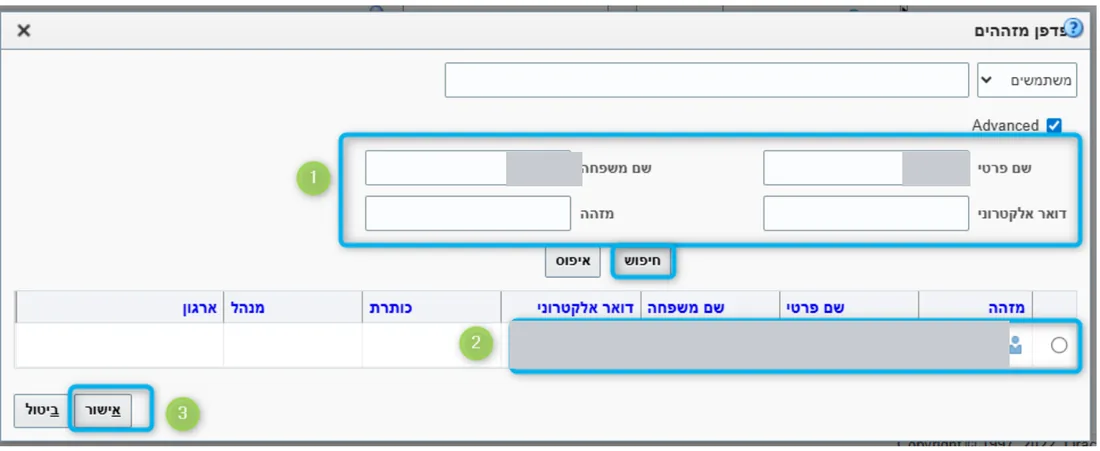
ליד האפשרות שבחרתם לחצו על זכוכית המגדלת. נפתח חלון חיפוש.
- מלאו שם פרטי ושם משפחה (או דואר אלקטרוני) ולחצו חיפוש.
- סמנו את השורה של האדם הנכון.
- לחצו אישור.
שומרים
לחצו על שמירה בראש החלון (ליד חזרה). זהו — בתאריכים שבחרתם, בקשות האישור יגיעו למחליף.
לא לשכוח לשמור — בלי שמירה שום דבר לא נקלט, והבקשות ימשיכו להגיע רק אליכם.
עודכן ספטמבר 2026