הזמנה מתוך מחירון
לפריטים שיש להם מחירון קבוע עם ספק: מחפשים את הפריט בעננט, מוסיפים לעגלה ושולחים. לא צריך הצעת מחיר, ואחרי האישור הדרישה הופכת לבד להזמנה לספק.
מחפשים את הפריט
היכנסו לעננט ובתפריט בחרו רכש ← דרישות רכש.
הקלידו את שם הפריט בשורת החיפוש בחלק העליון של המסך, ולחצו על חיפוש (האייקון משמאל לשדה). אם הפריט קיים במחירון, הוא יופיע בתוצאות — עם הספק והמחיר.
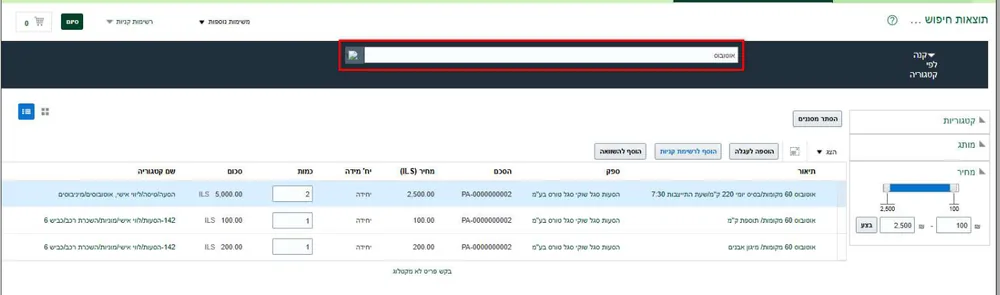 הפריט לא נמצא? — אם אין לפריט מחירון, פותחים דרישה רגילה עם הצעת מחיר — ראו דרישת רכש מספק.
מוסיפים לעגלה
רשמו את הכמות ליד הפריט ולחצו על הוספה לעגלה. אפשר לעשות את זה ישר מרשימת התוצאות, או ללחוץ על הפריט כדי לראות עליו עוד פרטים ולהוסיף משם.

צריכים עוד פריטים? חפשו והוסיפו אותם באותה הדרך.
פותחים את העגלה ולוחצים "בדיקה"
לחצו על אייקון עגלת הקניות. פריט שלא צריך — מוציאים עם ה-X שלידו.
לחצו על בדיקה (לא על שליחה). נפתח המסך עריכת דרישת רכש.
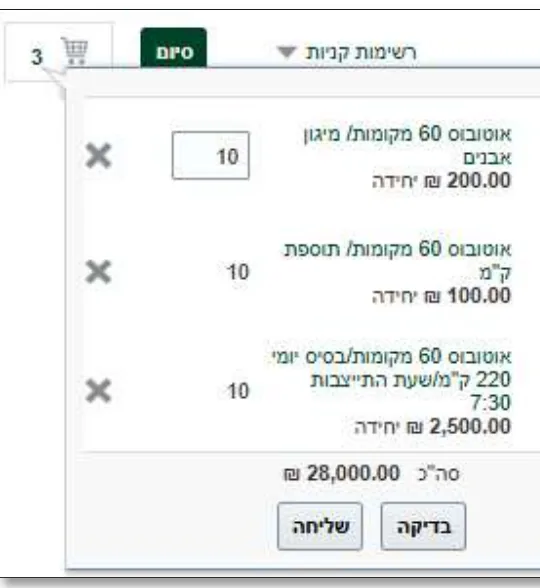 כל העגלה נכנסת לדרישה — אי אפשר לבחור רק חלק מהפריטים שבעגלה. הוציאו מהעגלה את מה שלא שייך לדרישה הזו לפני שלוחצים בדיקה, או מחקו את השורות המיותרות במסך העריכה.
משלימים את פרטי הדרישה
בראש המסך ממלאים תיאור, מס' סלולרי (חובה) וערך תכונה = אחר. בחלק מסירה בודקים את מיקום יעד למסירה.
סעיף התקציב מופיע באזור חיוב. אם צריך סעיף אחר, או לחלק בין כמה סעיפים — עושים את זה בדיוק כמו בדרישת רכש מספק (שלב 4 שם).
רוצים להעביר מידע לקניין, לספק או למי שיקבל את הסחורה? כתבו באזור הערות ונספחים.
אי אפשר לשנות מחיר — את שורות המחירון עצמן (מחיר, ספק) אי אפשר לערוך — הן חלק מההסכם עם הספק. ניסיון לערוך יציג הודעת שגיאה. אפשר רק לשכפל שורה או למחוק אותה.שולחים לאישור
לחצו על שלח בראש המסך. תופיע הודעה שהדרישה נשלחה, והסטטוס שלה ישתנה לממתין לאישור.
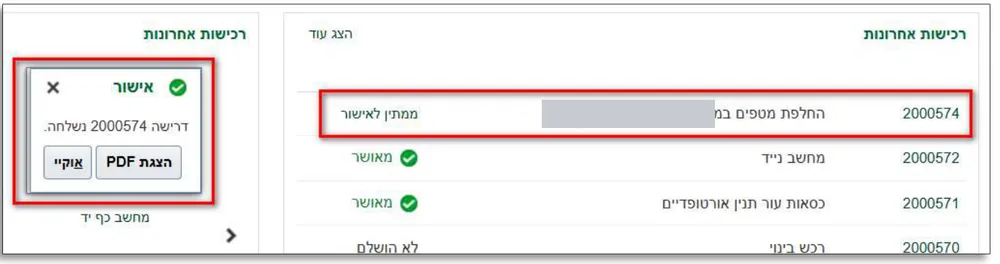
אחרי שהמאשר האחרון מאשר, הדרישה הופכת לבד להזמנת רכש, ותקבלו הודעה עם מספר ההזמנה. אין צורך בקניין.
כשהסחורה מגיעה או שהשירות ניתן, מדווחים על כך בעננט — ראו קבלת הזמנה.
מעקב — איך רואים אצל מי הדרישה נמצאת, ואיך עורכים או מבטלים אותה — במעקב אחרי דרישה.
עודכן ספטמבר 2026