ניהול מלאי חומ"ס במעבדה
איך מדווחים בעננט על תנועות במלאי החומרים המסוכנים של המעבדה — חומר שהגיע, חומר שנוצל, או תיקון אחרי ספירה. בסוף המלאי הרשום תואם למה שיש באמת על המדפים.
למה זה חשוב — לכל מעבדה יש כמות מרבית שמותר לה להחזיק מכל חומר מסוכן. כשאתם מזמינים חומר חדש, מחלקת הבטיחות בודקת את ההזמנה מול המלאי הרשום — לכן כדאי לעדכן אותו לפני כל הזמנת חומ"ס.
פותחים את מסך הדיווח
בדף הבית של עננט לחצו על הלשונית אחרים ואז על האריח Lab Reporting Screen. ייפתח מסך דיווח למעבדה.
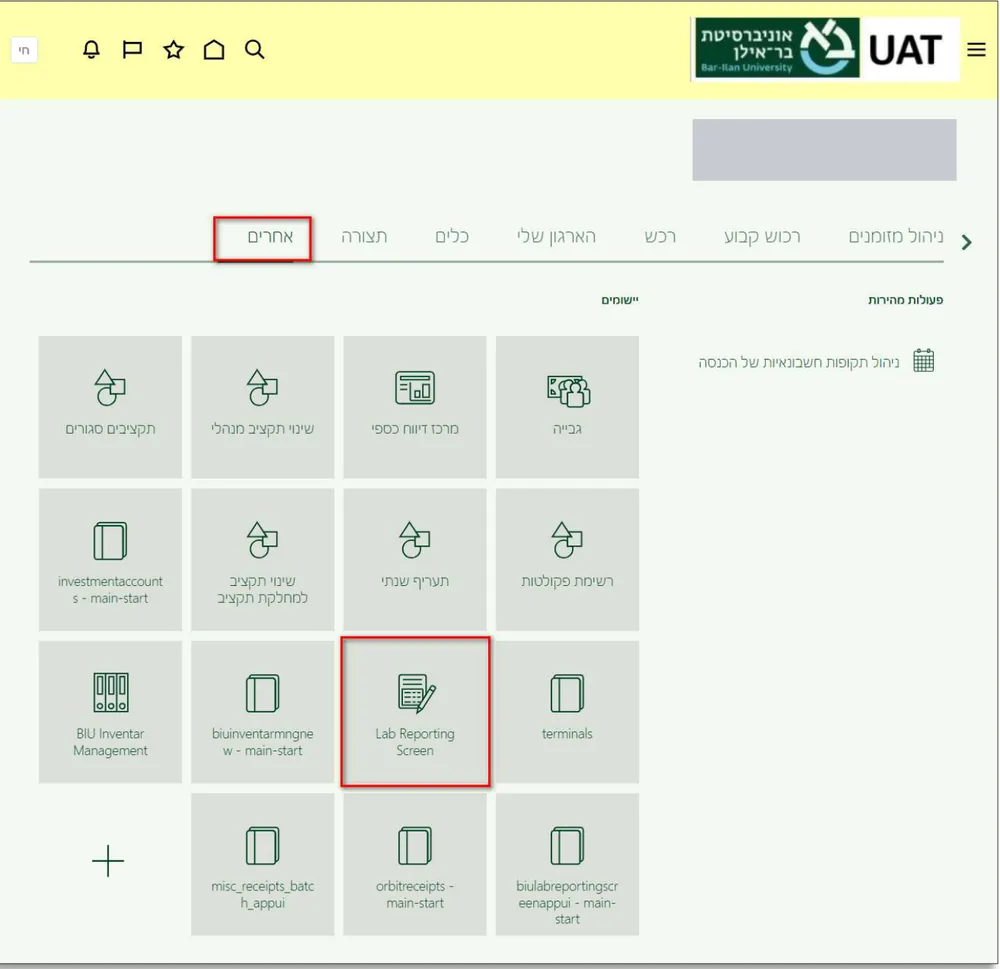 לא מוצאים את האריח? — אצל חלק מהמשתמשים הוא נמצא בלשונית חומרים מסוכנים ולא באחרים.
בוחרים מעבדה, קוד ופריט
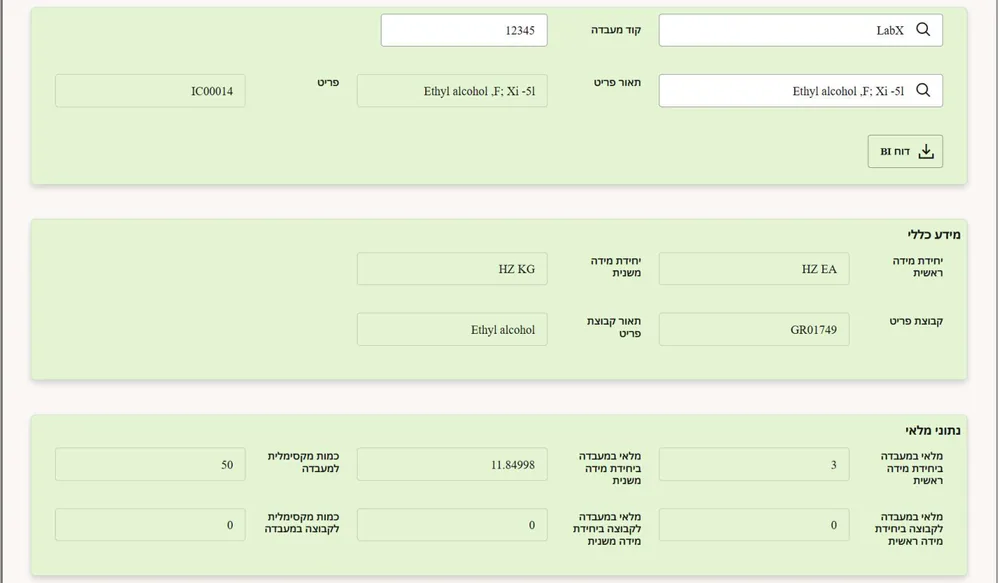
בחלק העליון של המסך מלאו את השדות בדיוק בסדר הזה:
- שם מעבדה — בחרו מהרשימה את המעבדה שעליה אתם מדווחים.
- קוד מעבדה — הקלידו את הקוד. הוא מוודא שרק בעל המעבדה מדווח עליה.
- פריט — חפשו בתאור פריט ובחרו את החומר.
קוד המעבדה — הקוד אישי לבעל המעבדה — כדאי לשמור אותו במקום שרק לכם יש גישה אליו. לא יודעים מה הקוד? פנו למחלקת הבטיחות.בודקים מה רשום במלאי
אחרי שבחרתם פריט, האזורים מידע כללי ונתוני מלאי מתמלאים לבד. שם רואים את יחידות המידה, כמה יש כרגע במעבדה (מלאי במעבדה) וכמה מותר להחזיק (כמות מקסימלית למעבדה).
מדווחים ולוחצים עדכן
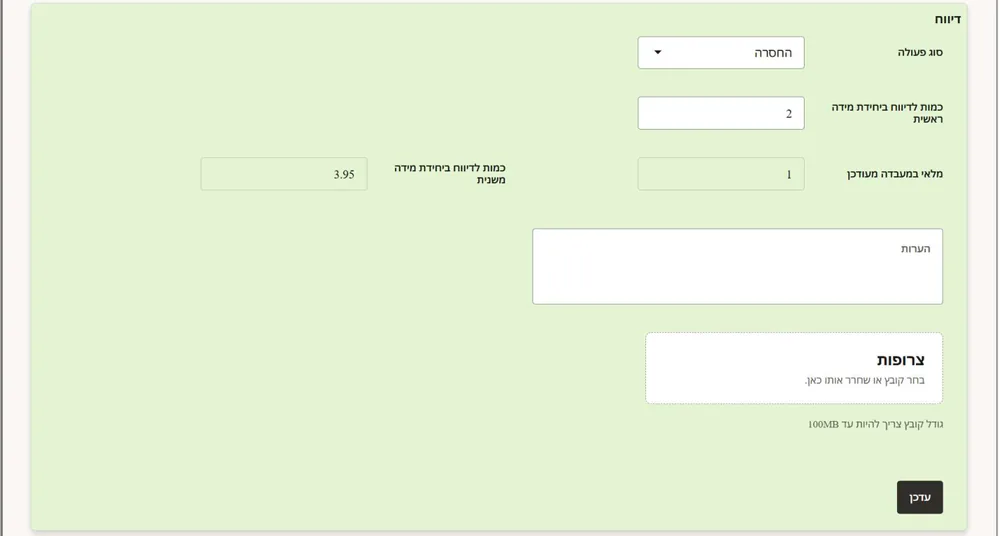
באזור דיווח בתחתית המסך בחרו סוג פעולה:
סוג פעולה מתי מה מקלידים בכמות הוספה הגיע מלאי חדש של החומר כמה הגיע החסרה השתמשתם בחומר כמה נוצל עדכון המלאי בעננט לא תואם למה שיש באמת במעבדה הכמות שיש עכשיו בפועל הקלידו את הכמות בשדה כמות לדיווח ביחידת מידה ראשית. בשדה מלאי במעבדה מעודכן תראו מראש כמה יהיה במלאי אחרי הדיווח.
אם צריך, הוסיפו הערות או קובץ בצרופות. לסיום לחצו על עדכן.
עודכן ספטמבר 2026