דוח הוצאות: החזר על הוצאה ששילמתם מכיסכם
שילמתם מכיסכם על הוצאה של העבודה? ממלאים דוח הוצאות בעננט, מצרפים את החשבונית ושולחים לאישור. בסוף ההחזר מועבר ישירות לחשבון הבנק שלכם.
נכנסים למודול ההוצאות
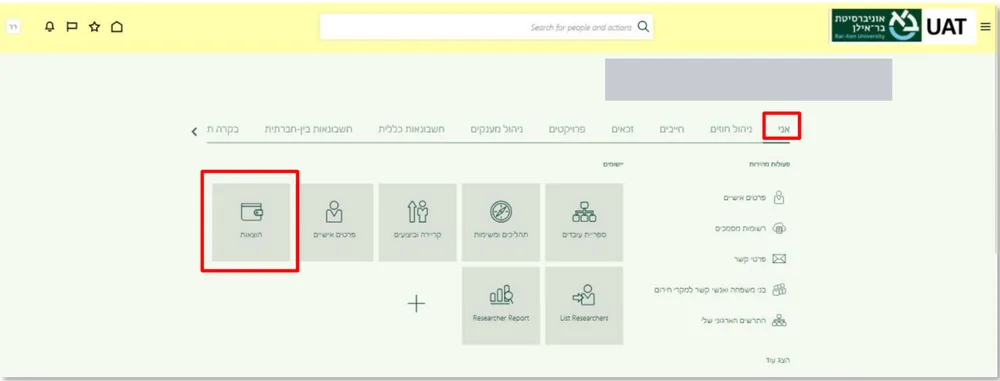
בתפריט הראשי של עננט בוחרים בלשונית אני ולוחצים על האריח הוצאות.
מגדירים חשבון בנק (פעם ראשונה)
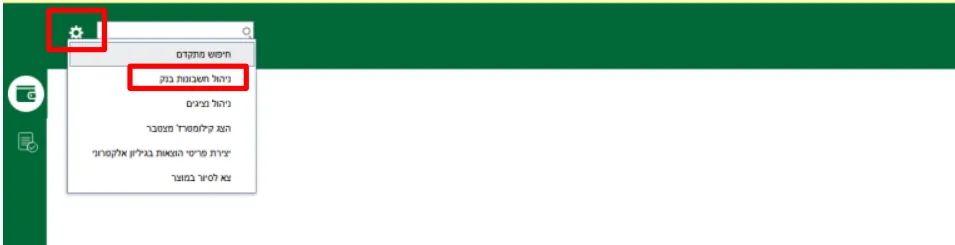
בכניסה הראשונה חובה להזין את חשבון הבנק שאליו יועברו ההחזרים. לוחצים על גלגל השיניים בפינה ובוחרים ניהול חשבונות בנק.
לוחצים על +, ממלאים את מספר החשבון ובוחרים את הסניף והבנק מהרשימה. לוחצים שמירה וסגירה ואחר כך בוצע.
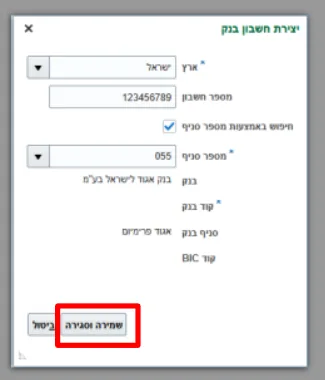
- החשבון חייב להיות חשבון שקלי בבנק בישראל.
- אם הגדרתם יותר מחשבון אחד — ההחזר יועבר לחשבון שמסומן כראשי.
הבנק או הסניף לא ברשימה? — פתחו פנייה בתמר ובקשו להוסיף אותו.פותחים דוח חדש
במסך הראשי של המודול לוחצים על יצירת דוח.
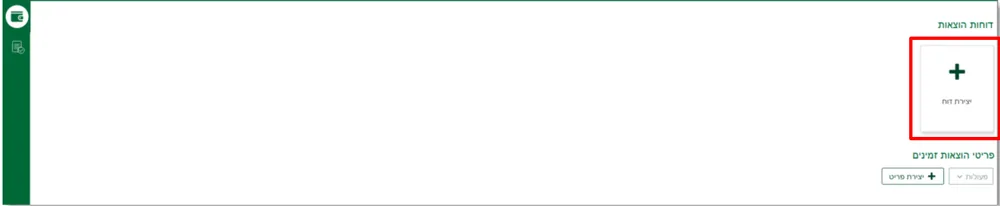
בשדה מטרה כותבים בקצרה בשביל מה ההוצאה. דוח אחד יכול להכיל כמה הוצאות. לוחצים על יצירת פריט כדי להוסיף את ההוצאה הראשונה.

ממלאים את פרטי ההוצאה
נפתח מסך יצירת פריט הוצאה. ממלאים את כל השדות שמסומנים בכוכבית:
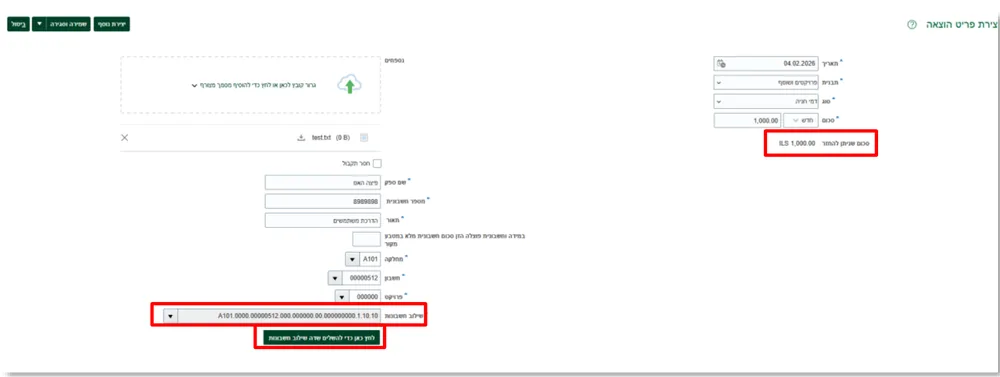
- תאריך — התאריך שעל החשבונית.
- תבנית — מחקר (פרויקטים של רשות המחקר), פרויקטים ושוטף או קקמ"ב.
- סוג — סוג ההוצאה. לפי הסוג שבוחרים ייפתחו עוד שדות.
- סכום ומטבע — כמו בחשבונית. בהוצאה במטבע חוץ המערכת מתרגמת לשקלים לפי השער היציג של תאריך החשבונית, וההחזר ישולם בשקלים.
- נספחים — מצרפים את החשבונית הסרוקה. זה שדה חובה.
- שם הספק, מספר חשבונית ותיאור — כמו שמופיע על החשבונית.
אחר כך בוחרים מאיזה תקציב ההוצאה יוצאת. השדות תלויים בתבנית שבחרתם:
תבנית שדות לבחירה פרויקטים ושוטף מחלקה, חשבון, פרויקט מחקר חשבון, פרויקט, שנת מחקר קקמ"ב חשבון, תת חשבון, עובד בסוף לוחצים על לחץ כאן כדי להשלים שדה שילוב חשבונות. השדה שילוב חשבונות יתמלא לבד.
קיבלתם הודעת שגיאה? — זה אומר שהשילוב שבחרתם לא תקין, ואי אפשר לתקן את השדה ידנית. שמרו את ההוצאה ופנו לממונים עליכם כדי לקבל שילוב תקין.שומרים את הדוח
רוצים להוסיף עוד הוצאה לאותו דוח? לוחצים יצירת נוסף. סיימתם? לוחצים שמירה וסגירה וחוזרים למסך הדוח.
בראש הדוח מופיע הסכום הכולל להחזר. כדי לסיים, לוחצים על החץ ליד שמור ובוחרים שמירה וסגירה.
המערכת לא בודקת תקציב בשלב הזה — אם אין בסעיף מספיק כסף, הבקשה תידחה בשלב האישורים ותצטרכו לעדכן את הסעיף.שולחים לאישור
דוח שמור מופיע במסך הראשי בסטטוס לא נשלח. לוחצים על שלוש הנקודות בכרטיס הדוח ובוחרים שליחה.
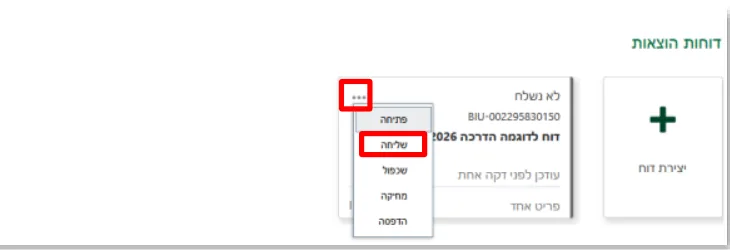
הסטטוס משתנה לממתין לאישור.
עוקבים אחרי הסטטוס
הסטטוס מופיע בכרטיס הדוח במסך הראשי. כך הוא מתקדם עד שהכסף מגיע:
סטטוס מה זה אומר לא נשלח הדוח שמור אבל עוד לא נשלח לאישור. ממתין לאישור הדוח אצל המאשרים. מוכן לעיבוד תשלום כל המאשרים אישרו. מוכן לתשלום נוצרה חשבונית לתשלום בזכאים. שולם ההחזר הועבר לחשבון הבנק שלכם. רוצים לדעת אצל מי הדוח מחכה? פותחים את הדוח ולוחצים על הצג היסטוריית דוח. לשרשרת המאשרים המלאה לוחצים על ממתין לאישור מנהל.
לא רואים את המאשרים? — מיד אחרי השליחה הרשימה עוד ריקה. לוקח כמה דקות עד שהיא מתמלאת.אפשר גם: להזין הוצאה לפני שיש דוח
אפשר להזין הוצאה עכשיו ולצרף אותה לדוח מאוחר יותר. במסך הראשי, תחת פריטי הוצאות זמינים, לוחצים יצירת פריט, ממלאים כמו בשלב 4 ולוחצים שמירה וסגירה. ההוצאה נשמרת אבל לא נשלחת לאישור.
כשפותחים דוח חדש, לוחצים הוסף קיים, בוחרים את ההוצאה ולוחצים אשר.

מישהו אחר ימלא בשבילכם? (נציגים)
אפשר לתת לעובד אחר — למשל מזכירת המחלקה — להזין דוחות הוצאות בשמכם. לוחצים על גלגל השיניים ובוחרים ניהול נציגים.
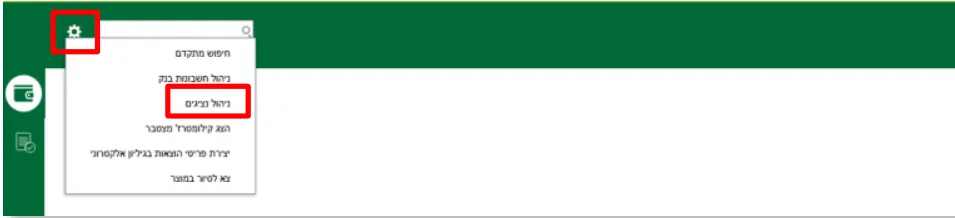
לוחצים על הצלמית של הנציגים ואז על +, בוחרים את העובד מהרשימה ולוחצים שמור וסגור.

אם אתם הנציגים: במסך הראשי של המודול פותחים את השדה בעלים למעלה ובוחרים את העובד שבשמו אתם מזינים. מעכשיו כל מה שתיצרו ייכנס לדוחות שלו.

למאשרים: מאשרים דוח
כשנשלח אליכם דוח לאישור, מופיעה הודעה בפעמון בראש המסך. אפשר ללחוץ שם ישר על אישור או דחייה.

רוצים לראות פרטים קודם? לוחצים על הקישור בהודעה. במסך האישור מופיעים שורות הדוח, בקרה תקציבית ודוחות שחשודים ככפולים. כדי לראות את החשבוניות המצורפות לוחצים הצגת דוח הוצאות. בסוף לוחצים אישור או ביטול הפעולה לחלוטין.
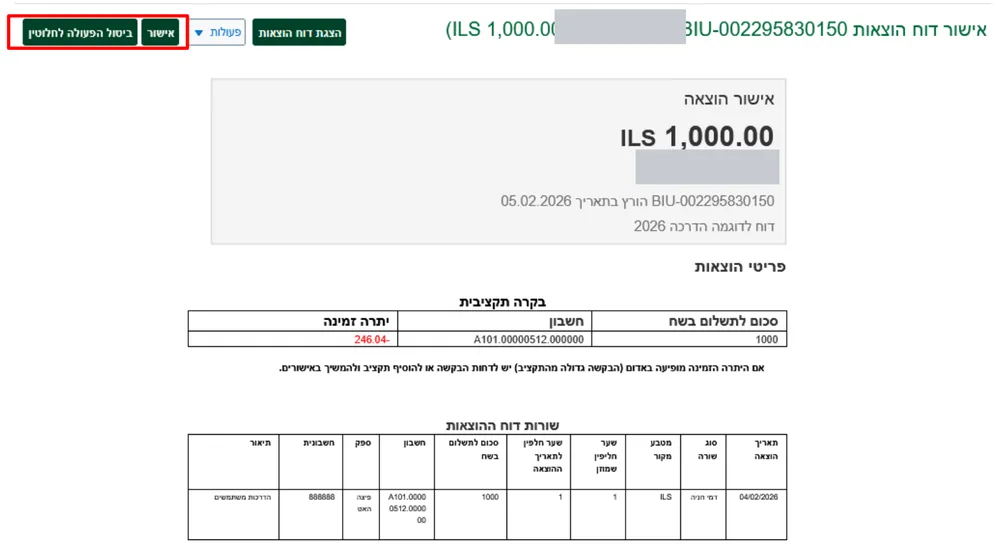 יתרה באדום — אם יתרה זמינה מופיעה באדום, אין מספיק תקציב. צריך לדחות את הבקשה או להגדיל את התקציב.
עודכן ספטמבר 2026