הזנת מלגות
למי שמזין מלגות לסטודנטים בעננט — מזכירות המחלקה או חוקרים שיש להם הרשאה. מזינים את המלגה פעם אחת ושולחים לאישור. אחרי האישור נוצרת הזמנה, והמלגה משולמת לסטודנט כל חודש עד סוף התקופה.
פותחים את מסך המלגות
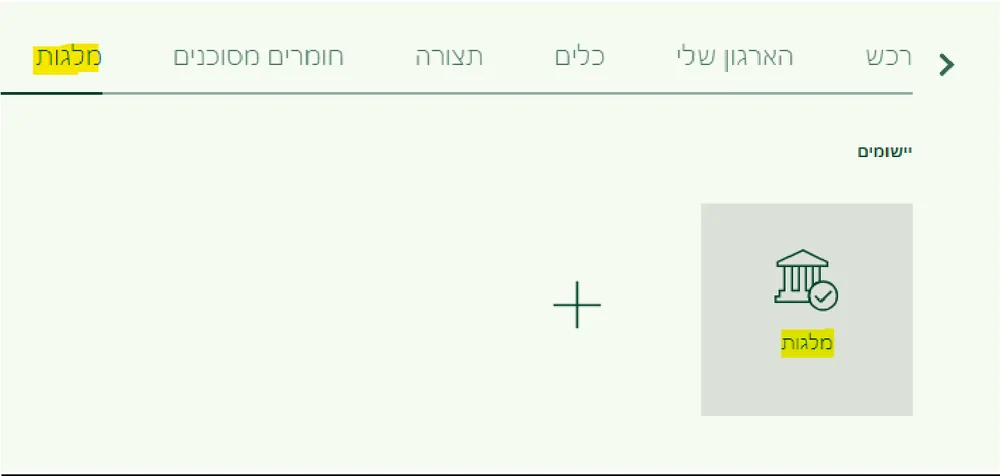
בעננט בוחרים בלשונית מלגות ולוחצים על האריח מלגות.
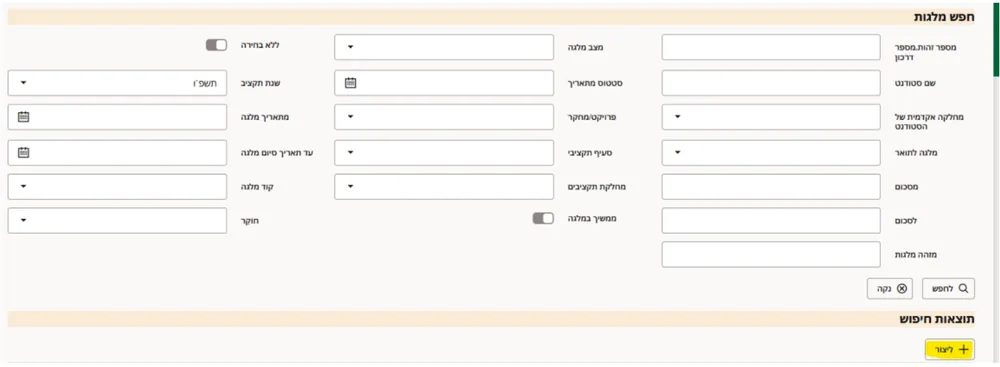
נפתח מסך חפש מלגות. לוחצים על ליצור.
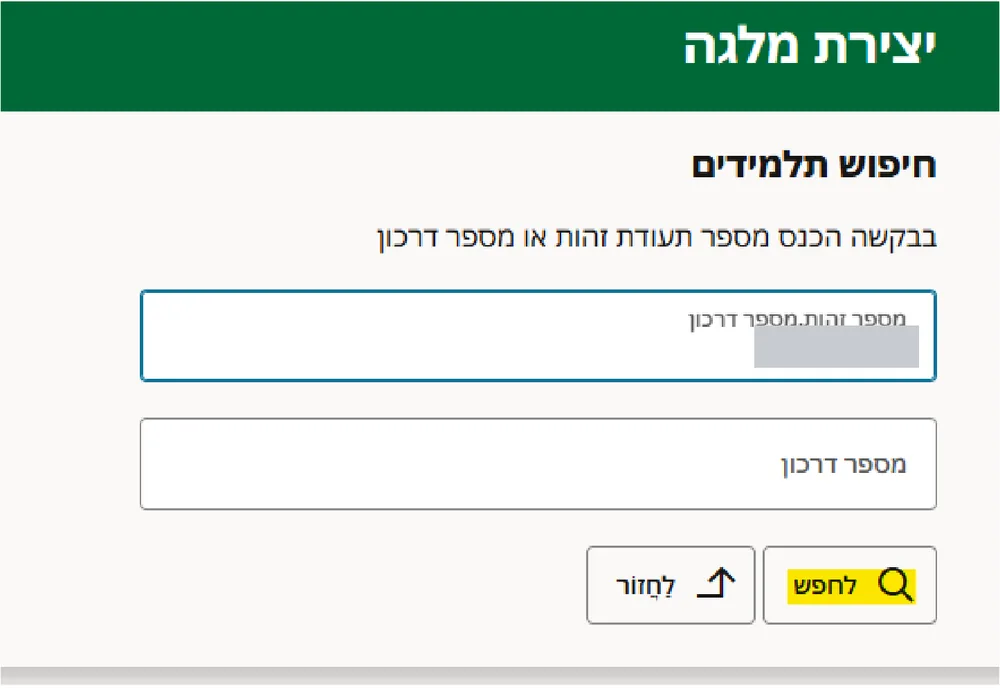
מחפשים את הסטודנט
מקלידים את מספר תעודת הזהות (או מספר הדרכון) של הסטודנט ולוחצים לחפש. כדי לחזור למסך החיפוש לוחצים לחזור.
נפתח מסך הזנת המלגה. פרטי הסטודנט ופרטי הבנק שלו מופיעים למעלה ומתמלאים לבד.
ממלאים את פרטי המלגה
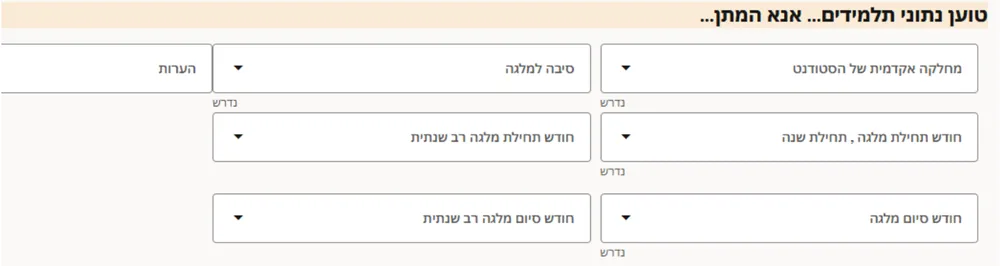
- מחלקה אקדמית של הסטודנט — אפשר להקליד את שם המחלקה או את הקוד שלה.
- חודש תחילת מלגה, תחילת שנה וחודש סיום מלגה — התקופה של המלגה.
- סכום המלגה — הסכום הכולל.
- סיבה למלגה ומלגה לתואר — המערכת לא בודקת מה בוחרים כאן. האחריות עליכם.
- הערות — לא חובה.
את מספר תשלומים ואת תשלום חודשי לא ממלאים — המערכת מחשבת אותם לפי טווח החודשים.
שנה בעננט = אוקטובר עד ספטמבר — בעננט השנה מתחילה באוקטובר ונגמרת בספטמבר, כמו השנה האקדמית. אפשר לבחור רק חודשים מהשנה הנוכחית. למשל, בתשפ"ו אפשר להזין מ-10-25 עד 09-26. תקופה קצרה יותר — אין בעיה, כל עוד היא בתוך הטווח.מלגה רב שנתית? (לא חובה) בחודש תחילת מלגה רב שנתית יש רק ערך אחד — אוקטובר של השנה הבאה (בתשפ"ו: 10-26). ממלאים אותו רק אם חודש הסיום של השנה הנוכחית הוא ספטמבר (09-26). בחודש סיום מלגה רב שנתית בוחרים עד מתי המלגה נמשכת — אפשר כמה שנים קדימה.
בודקים מלגות קודמות ובוחרים תקציב
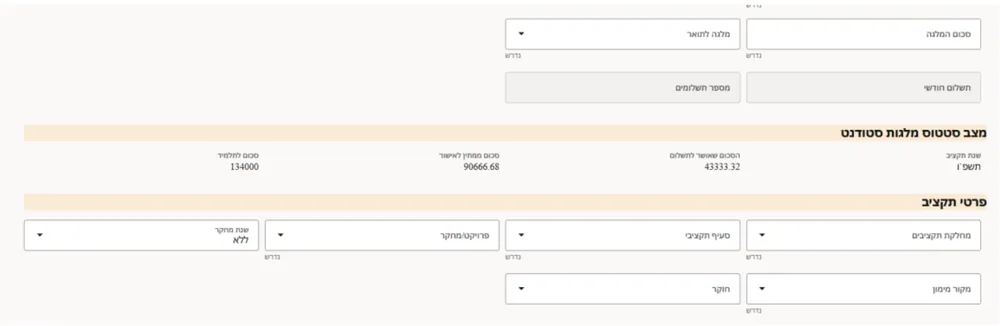
באזור מצב סטטוס מלגות סטודנט רואים מלגות אחרות של אותו סטודנט בשנה הנוכחית (בלי המלגה שאתם מזינים עכשיו):
- הסכום שאושר לתשלום — מלגות שכבר אושרו ויש עליהן חשבוניות לתשלום.
- סכום ממתין לאישור — מלגות שעוד לא נשלחו לאישור, או שהדרישה שלהן עוד לא אושרה.
באזור פרטי תקציב ממלאים את מחלקת תקציבים, סעיף תקציבי, פרויקט/מחקר ושנת מחקר — כולם חובה. אפשר להקליד קוד או שם, או לבחור מהרשימה. גם את מקור מימון ממלאים — האחריות עליכם.
השדה חוקר — רלוונטי רק לרשות המחקר. שימו לב: הדרישה תמיד תגיע לאישור של החוקר הראשי של הפרויקט שבחרתם — לא לחוקר שרשום בשדה הזה.שומרים ומצרפים קבצים
לוחצים שמור ללא יציאה. מופיעה הודעת הצלחה עם מספר המלגה (Scholarship number).
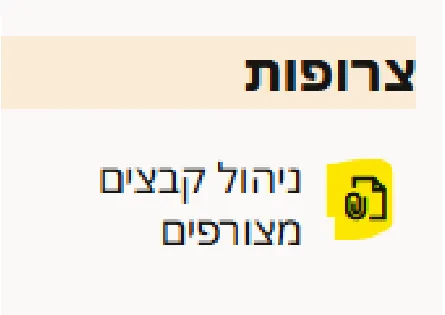
עכשיו אפשר לצרף מסמכים. זה לא חובה, אבל מומלץ — הקבצים יתווספו לבד לדרישה שתיווצר. לוחצים על ניהול קבצים מצורפים תחת צרופות.
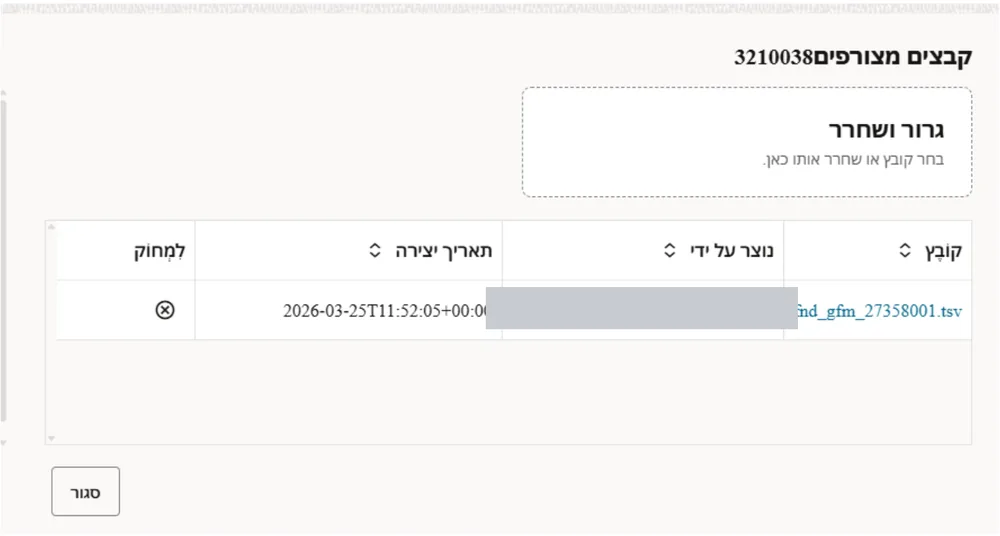
לוחצים על גרור ושחרר, בוחרים את הקבצים ולוחצים סגור.
שולחים לאישור
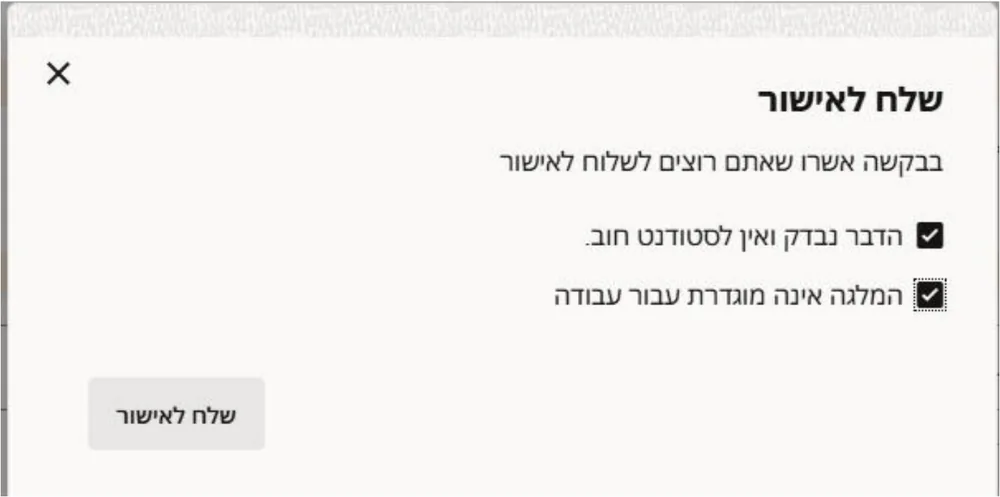
לוחצים שלח לאישור. בחלון שנפתח מסמנים את שתי התיבות — הדבר נבדק ואין לסטודנט חוב והמלגה אינה מוגדרת עבור עבודה — ולוחצים שוב שלח לאישור.
מחכים כחצי דקה. המערכת פותחת ספק לסטודנט (אם עוד אין לו) ויוצרת דרישת רכש למלגה. בסוף מופיעה הודעה עם מספר הספק ומספר הדרישה.
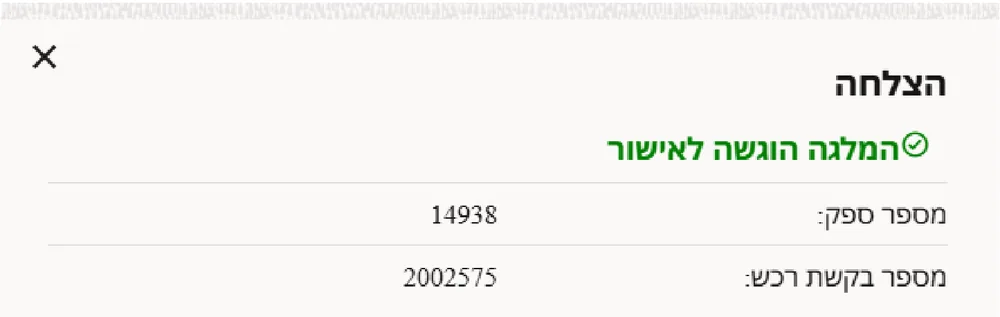 קיבלתם הודעת שגיאה? — יש שתי סיבות נפוצות: אין מספיק תקציב למלגה, או שאין לכם הרשאה לשילוב התקציב שבחרתם.
עוקבים אחרי הדרישה
בוחרים בלשונית רכש ולוחצים על דרישות רכש. תחת רכישות אחרונות מופיעות הדרישות האחרונות ששלחתם, עם הסטטוס של כל אחת.
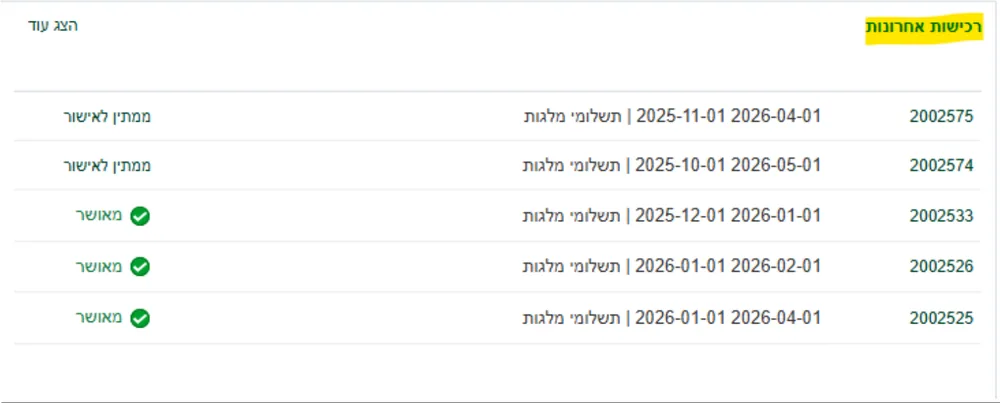
אפשר גם ללחוץ על ניהול דרישות למעלה ולחפש לפי מספר הדרישה. שכחתם את המספר? חפשו לפי ספק — הספק הוא הסטודנט. בחיפוש הרגיל רואים רק דרישות שאתם יצרתם.
סטטוס מה זה אומר ממתין לאישור הדרישה אצל המאשרים. מאושר כל המאשרים אישרו. משוריין (סטטוס יתרות תקציב) התקציב שמור לדרישה. זה המצב הרגיל מההתחלה — בלי תקציב לא נוצרת דרישה. חוסל (סטטוס יתרות תקציב) נוצרה הזמנה והתקציב עבר אליה. רוצים לדעת אצל מי הדרישה מחכה? לוחצים על ממתין לאישור. בשרשרת שנפתחת, השלב הכחול האחרון הוא המאשר שאצלו הדרישה עכשיו. חוזרים עם בוצע.
אין לכם גישה לדרישות רכש? — פתחו פנייה בתמר ובקשו הרשאה.אחרי האישור: מתי הכסף יוצא
כשכל המאשרים אישרו, מקבלים הודעה בפעמון. זמן קצר אחר כך הדרישה הופכת להזמנה, ומההזמנה יוצאת חשבונית לתשלום כל חודש — כל עוד המלגה לא בוטלה.
- חודשים שכבר עברו כשהמלגה אושרה — משולמים מיד.
- כל חודש אחר — החשבונית נוצרת בתחילת החודש שלפניו, רשומה על סוף החודש ומשולמת בתחילת החודש שאחריו.
לדוגמה: מלגה לאוקטובר 2025 עד ספטמבר 2026 שהוזנה ואושרה ב-14.12.2025. אוקטובר ונובמבר משולמים מיד. דצמבר משולם בתחילת ינואר, ינואר בתחילת פברואר, וכך הלאה עד ספטמבר, שמשולם בתחילת אוקטובר 2026.
מבטלים מלגה
אם המאשר דחה את הדרישה — המלגה מבוטלת לבד, ואין צורך לעשות כלום.
אם כבר יש הזמנה (ואולי גם חשבוניות), מבטלים ממסך חפש מלגות. מחפשים את המלגה (אפשר לפי שם סטודנט) ולוחצים על העיפרון בעמודה פעולות.

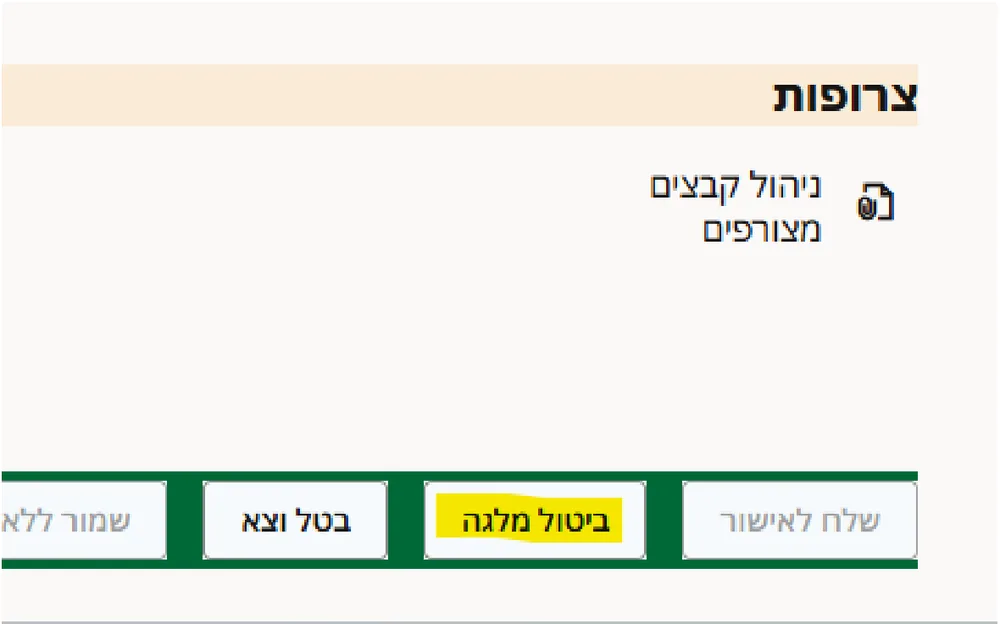
גוללים למטה ולוחצים ביטול מלגה.
בשדה בטל החל מתאריך בוחרים את היום הראשון של החודש שממנו המלגה מתבטלת, ולוחצים שלח לביטול.
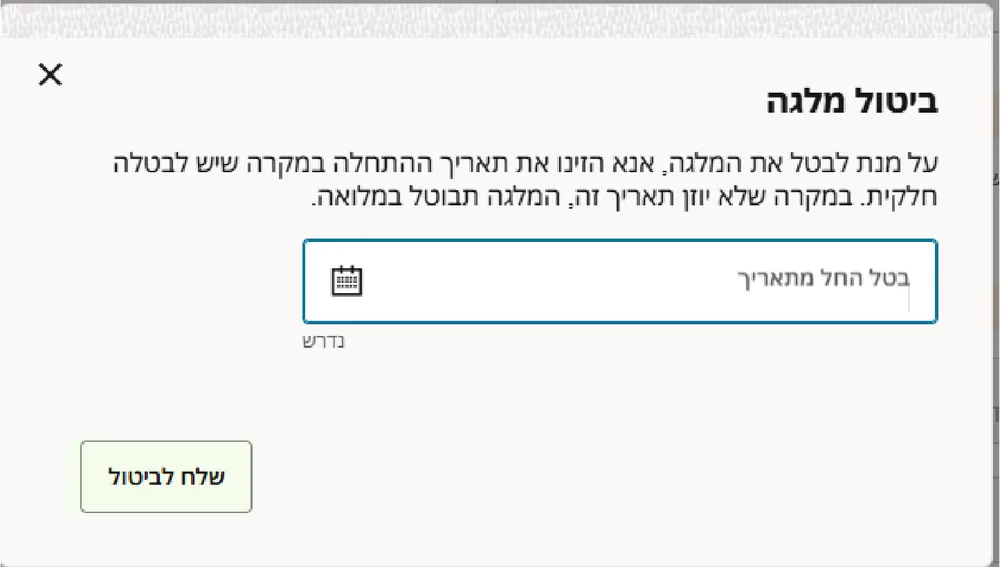 תאריך המלגה — לא תאריך התשלום — רושמים את תחילת החודש של המלגה שמבטלים, לא את התאריך שבו היא הייתה אמורה להשתלם. חשבוניות שנוצרו ועוד לא שולמו יבוטלו, ושאר השורות בהזמנה ייסגרו.
למאשרים: מאשרים מלגה
דרישה שמחכה לכם מופיעה בפעמון, עם הכפתורים Approve (אישור) ו-Reject (דחייה).
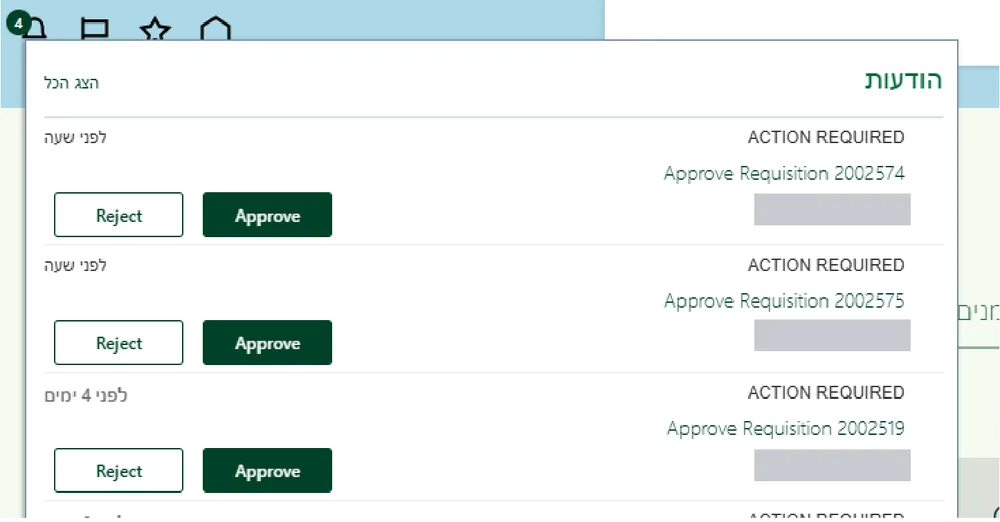
לחיצה על מספר הדרישה פותחת את הפרטים: סכום המלגה, התקופה, מי מקבל אותה ומאיזה סעיף תקציבי. אחר כך אפשר:
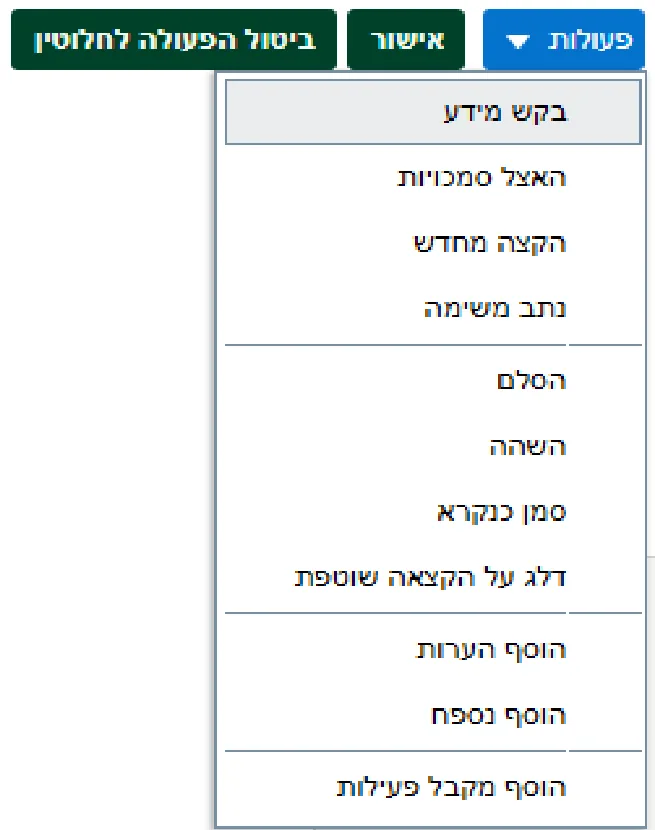
- אישור — מאשרים. אפשר להוסיף הערה או קובץ ולוחצים שליחה.
- ביטול הפעולה לחלוטין — דוחים. דחייה מבטלת את המלגה.
- פעולות ← בקש מידע — מבקשים עוד פרטים ממי שהזין את המלגה.
עודכן ספטמבר 2026