העברת תקציב בין סעיפים
צריכים להעביר כסף מסעיף אחד לסעיף אחר — בתקציב השוטף של המחלקה או בתקציב פרויקט? כך יוצרים תנועת העברה בעננט, ממלאים סכומים ומבצעים אותה.
בוחרים סוג תקציב
היכנסו לעננט. במסך הבית לחצו על הלשונית העברות תקציב.
בחרו תקציב שוטף (התקציב הרגיל של המחלקה) או תקציב פרויקט.
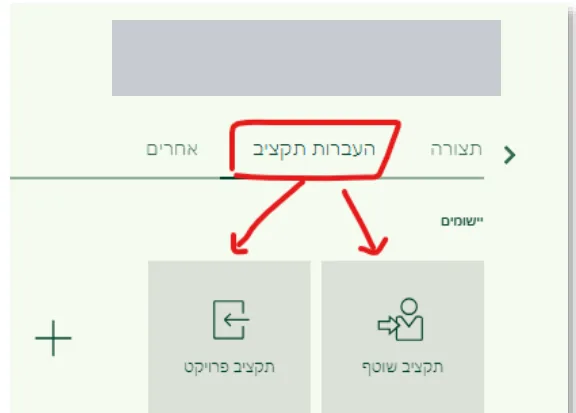
יוצרים תנועה חדשה
תמיד נפתח קודם מסך חיפוש של העברות קודמות. כדי להתחיל העברה חדשה לחצו על צור תנועה.
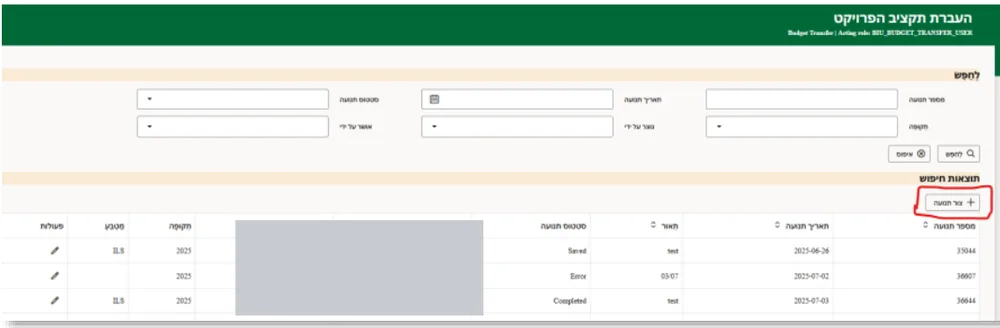 העברה ששמרתם באמצע — במסך הזה תמצאו גם העברות קודמות שלכם — אפשר לחפש לפי מספר, תאריך או סטטוס ולהמשיך מהן.
ממלאים שנה והסבר
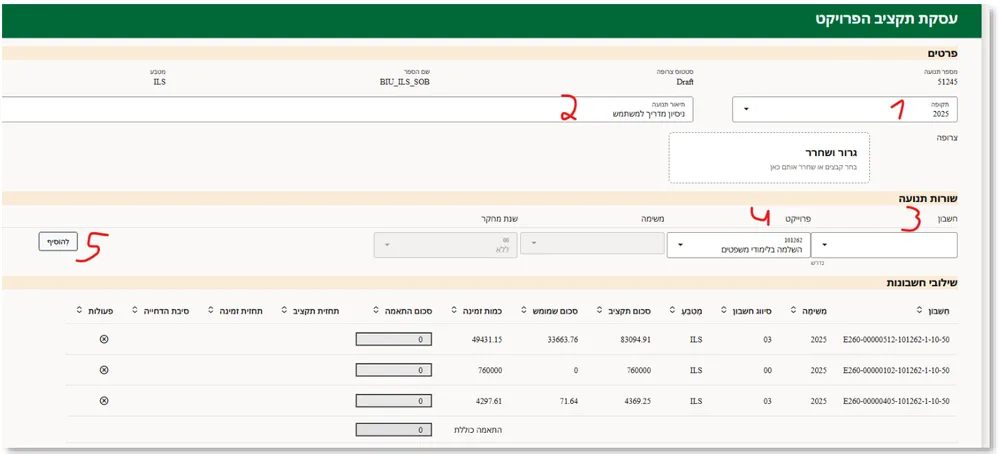
בחלק העליון של המסך מלאו:
- תקופה — השנה של התקציב.
- תיאור תנועה — הסבר קצר למה מעבירים. זה שדה חובה.
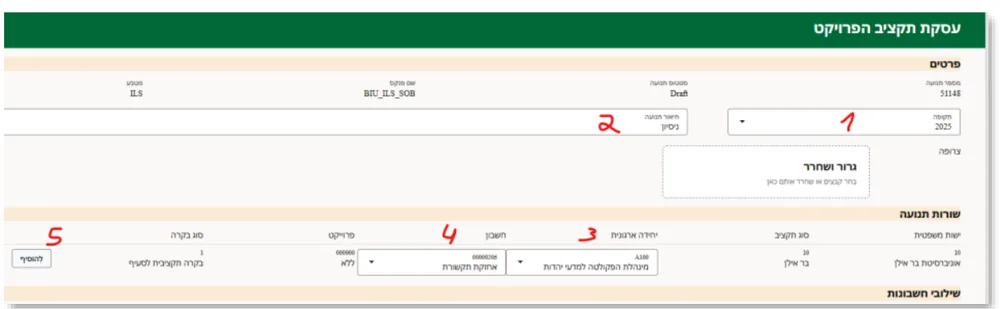
מוסיפים את הסעיפים
עכשיו מוסיפים את כל הסעיפים שמשתתפים בהעברה — גם הסעיף שממנו מורידים וגם הסעיף שאליו מוסיפים. כל סעיף הוא שורה נפרדת.
- בתקציב שוטף — בחרו יחידה ארגונית וחשבון, ולחצו על להוסיף.
- בתקציב פרויקט — בחרו חשבון ופרויקט, ולחצו על להוסיף.
השורה מתווספת למטה, בטבלה שילובי חשבונות. חזרו על זה לכל סעיף נוסף.
 הודעה "לא ניתן להוסיף שילוב חשבון" — המשמעות: הצירוף של היחידה והחשבון שבחרתם לא קיים. אם אתם צריכים את החשבון הזה — פנו לרפרנט התקציב.
מקלידים את הסכומים
בכל שורה הקלידו את הסכום בעמודה סכום התאמה:
- בסעיף שממנו מורידים — סכום עם מינוס (למשל
-20000). - בסעיף שאליו מוסיפים — סכום רגיל (למשל
20000).
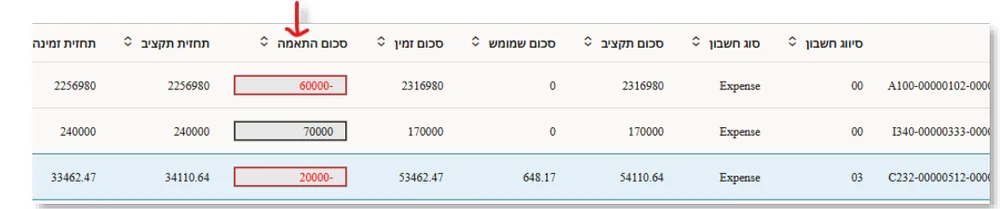
העמודות תחזית תקציב ותחזית זמינה מראות כמה יישאר בכל סעיף אחרי ההעברה. כדאי להציץ בהן כדי לא לטעות.
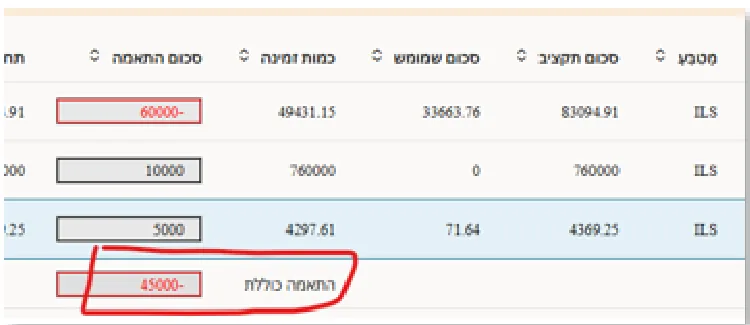
בשורה התאמה כוללת שבתחתית הטבלה חייב להופיע 0 — כלומר כל מה שהורדתם הוספתם למקום אחר.
שורה מיותרת? מחקו אותה בלחיצה על ⊗ בעמודה פעולות.
- בסעיף שממנו מורידים — סכום עם מינוס (למשל
שומרים או מבצעים
- שמור — שומר את ההעברה כטיוטה. אפשר לחזור אליה אחר כך ממסך החיפוש.
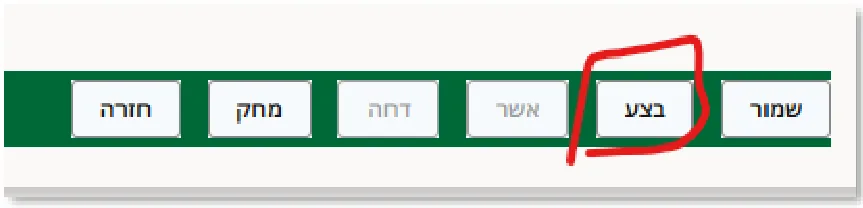
- בצע — בודק את ההעברה ומבצע אותה. אם משהו לא תקין, תופיע הערה בעמודה סיבת הדחייה.
ההעברה לא עוברת? בודקים למה
המערכת לא תבצע את ההעברה במקרים האלה:
- התאמה כוללת אינה 0 — הסכומים לא מאוזנים.
- סעיף נכנס למינוס — תחזית תקציב או תחזית זמינה שליליות (מופיעות באדום). אי אפשר להעביר יותר ממה שיש.
- הסעיף חסום להעברות לפי סיווג חשבון (טבלה למטה).
סיווג חשבון מה מותר 00 אסור להוריד ואסור להוסיף (למשל תקציבי שכר) 01 מותר להוסיף, אסור להוריד 02 מותר להוריד, אסור להוסיף 03 מותר להוריד ומותר להוסיף צריכים להעביר מסעיף חסום? — את זה אי אפשר לעשות לבד. פנו לרפרנט התקציב שלכם באגף הכספים.
עודכן ספטמבר 2026