为学生和教师安装 SOLIDWORKS
获取个人 SOLIDWORKS Design Standard for Students 许可证:注册、下载、安装和激活,每个阶段均有截图说明。
开始之前
注册并获取许可证
填写注册表格
打开免费许可证申请表- Email:用于接收许可证的有效个人邮箱。
- School/University Name:Bar-Ilan University。
- Country:您的国家/地区,例如 Israel。
- Education Level:真实的教育阶段。
- Field of Study:您的学习领域。

确认适用条款
阅读 Terms & Conditions 下的四项声明。仅在符合要求且同意条款时勾选,再点击 Next。声明涉及申请资格、学习用途、许可条款和年龄要求。

保存序列号并下载
- 在 You’re Ready to Download 页面复制 Serial Number,并私下妥善保存。
- 点击蓝色 Download 按钮下载
SolidWorksSetup.exe。Installation Guide 链接下载的是 PDF 指南。 - 许可证信息也会发送到所填邮箱。可以直接使用页面显示的号码,无需等待邮件。
 许可证有效期 — 许可证自激活起有效 365 天。请在激活完成后查看到期日期。
安装到电脑
打开安装管理器
打开
SolidWorksSetup.exe并解压文件。在 SOLIDWORKS Installation Manager 中选择 Install on this computer,点击 Next。如学校提供了其他许可证及单独说明,请遵循学校说明。
输入序列号
在 Serial Number 页,将保存的序列号填入 3D Design → SOLIDWORKS Design。其他产品字段留空,点击 Next 并等待检查。

检查并开始安装
在 Summary 页检查产品、安装目录和剩余空间。阅读协议并在同意后勾选接受框,点击 Install Now。安装期间保持电源和网络连接。

完成安装并启动程序
出现 Installation is Complete 后,选择更新及参与改进计划的偏好,点击 Finish。按提示重启,再打开 SOLIDWORKS。

激活许可证
立即激活产品
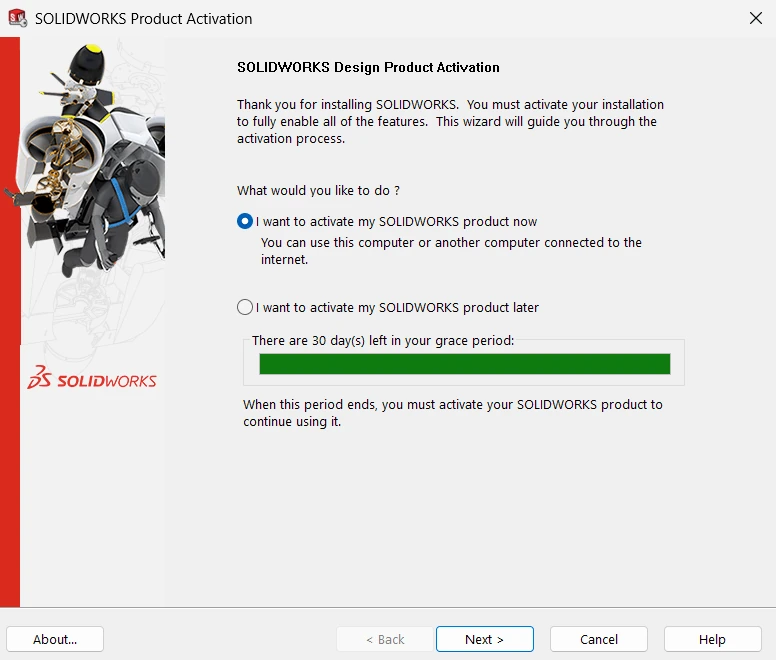
在 SOLIDWORKS Product Activation 向导中选择 I want to activate my SOLIDWORKS product now,点击 Next。
通过互联网激活
选择产品或点击 Select All。选择 Automatically over the Internet (recommended),在 E-mail 输入自己的邮箱,然后点击 Next。

确认激活成功
Activation/Reactivation Succeeded 表示激活成功。检查 Expires 的日期,再点击 Finish,即可开始使用。

帮助与文件
遇到问题时
- 没有收到邮件?检查垃圾邮件及所填地址。若注册结果页仍打开,可从页面复制序列号。
- 序列号被拒绝?确认已完整复制,且对应所下载的版本。
- 没有管理员权限?请联系电脑管理员,并妥善保管序列号。
更新于 2026 年 11 月 17 日