Установка SOLIDWORKS для студентов и преподавателей
Личная лицензия SOLIDWORKS Design Standard for Students: регистрация, загрузка, установка и активация с пошаговыми снимками экрана.
Перед началом
Проверьте компьютер и разрешённое использование
Нужны права администратора, интернет и свободное место на диске. SOLIDWORKS 2026 требует поддерживаемую 64-разрядную Windows 11 и минимум 16 ГБ ОЗУ; рекомендуется 32 ГБ. Windows Home не поддерживается. Проверьте официальные системные требования перед загрузкой.
Бесплатная лицензия для обучения — Включён Design Standard, без дополнений Toolbox и Simulation. Лицензия предназначена для личного обучения, а не для коммерческих или исследовательских работ. Преподаватели могут зарегистрироваться, но для использования на занятиях нужно уточнить у учреждения требуемую лицензию. Условия лицензии
Регистрация и получение лицензии
Заполните форму регистрации
Открыть форму бесплатной лицензии- Email — доступный личный email для получения лицензии.
- School/University Name — Bar-Ilan University.
- Country — ваша страна, например Israel.
- Education Level — ваш уровень образования.
- Field of Study — ваша область обучения.

Примите применимые условия
Прочитайте четыре заявления в разделе Terms & Conditions. Отмечайте их только если они применимы к вам и вы согласны, затем нажмите Next. Они касаются права на лицензию, учебного использования, условий и возраста.

Сохраните серийный номер и загрузите установщик
- На экране You’re Ready to Download скопируйте Serial Number и сохраните его в надёжном месте.
- Нажмите синюю кнопку Download, чтобы скачать
SolidWorksSetup.exe. Ссылка Installation Guide загружает PDF-инструкцию. - Данные также отправляются на указанный email. Можно продолжить с номером на экране, не дожидаясь письма.
 Срок лицензии — Лицензия действует 365 дней с активации. Проверьте дату окончания после активации.
Установка на компьютер
Откройте менеджер установки
Откройте
SolidWorksSetup.exeи распакуйте файлы. В SOLIDWORKS Installation Manager выберите Install on this computer и нажмите Next. Если учреждение предоставило другую лицензию с инструкциями, следуйте им.
Введите серийный номер
На экране Serial Number введите сохранённый номер в 3D Design → SOLIDWORKS Design. Остальные поля продуктов оставьте пустыми, нажмите Next и дождитесь проверки.

Проверьте параметры и начните установку
На экране Summary проверьте продукты, папку установки и место на диске. Прочитайте соглашение; если согласны, отметьте принятие и нажмите Install Now. Не отключайте питание и интернет.

Завершите установку и откройте программу
После сообщения Installation is Complete выберите настройки обновлений и участия в программе улучшения, затем Finish. При необходимости перезагрузите компьютер и откройте SOLIDWORKS.

Активация лицензии
Активируйте продукт сейчас
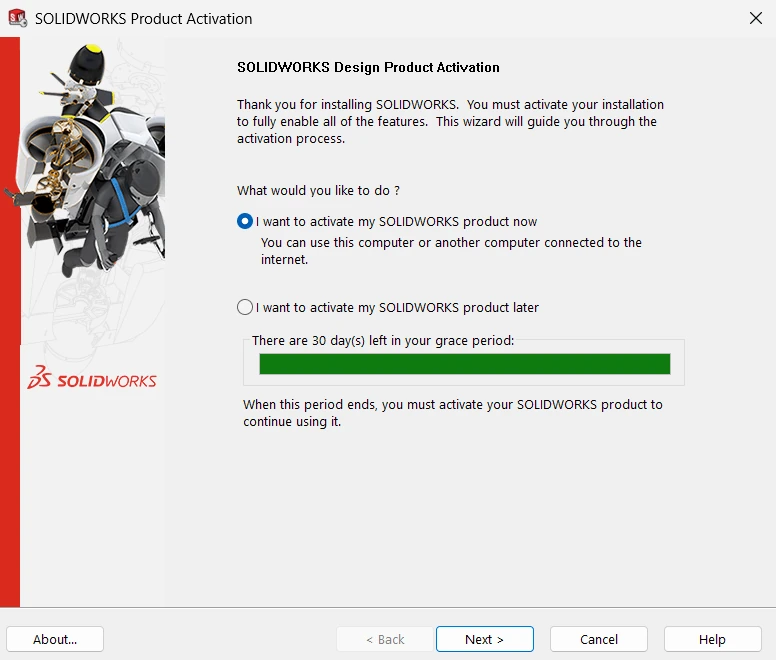
В мастере SOLIDWORKS Product Activation выберите I want to activate my SOLIDWORKS product now и нажмите Next.
Активируйте через интернет
Выберите продукт или нажмите Select All. Выберите Automatically over the Internet (recommended), введите email в E-mail и нажмите Next.

Проверьте результат активации
Сообщение Activation/Reactivation Succeeded подтверждает активацию. Проверьте дату Expires и нажмите Finish. Можно приступать к работе.

Помощь и файлы
Если возникла проблема
- Нет письма? Проверьте спам и указанный адрес. Если результат регистрации ещё открыт, скопируйте номер оттуда.
- Номер отклонён? Проверьте, что он скопирован полностью и соответствует загруженной версии.
- Нет прав администратора? Обратитесь к администратору компьютера. Храните номер лицензии в тайне.
Обновлено 17 ноября 2026