התקנת SOLIDWORKS לסטודנטים ולמרצים
רישיון אישי למסלול SOLIDWORKS Design Standard for Students: הרשמה, הורדה, התקנה והפעלה — שלב אחר שלב, עם צילומי מסך.
לפני שמתחילים
בדיקת המחשב והשימוש המותר
ודאו שיש לכם הרשאות מנהל, אינטרנט ומקום פנוי בכונן. SOLIDWORKS 2026 דורש Windows 11 נתמך ב־64 ביט ו־16GB זיכרון לפחות; 32GB מומלצים. Windows Home אינו נתמך. בדקו את דרישות המערכת הרשמיות לפני ההורדה.
מסלול חינמי ללמידה — המסלול כולל Design Standard; תוספים כגון Toolbox ו־Simulation אינם כלולים. הרישיון מיועד לשימוש לימודי אישי, ללא שימוש מסחרי או מחקרי. למרצים: הטופס מאפשר הרשמה כמרצה, אך לפני שימוש בכיתה יש לברר עם המוסד איזה רישיון נדרש. תנאי הרישיון
הרשמה וקבלת רישיון
מילוי טופס ההרשמה
פתיחת טופס הרישיון החינמי- Email — מייל פרטי פעיל לקבלת הרישיון.
- School/University Name — Bar-Ilan University.
- Country — המדינה שלכם, למשל Israel.
- Education Level — רמת הלימודים המתאימה לכם.
- Field of Study — תחום הלימודים שלכם.

אישור תנאי השימוש
קראו את ארבע ההצהרות תחת Terms & Conditions. סמנו אותן רק אם הן חלות עליכם ואתם מסכימים לתנאים, ואז לחצו Next. ההצהרות כוללות זכאות, שימוש לימודי, תנאי רישוי ודרישת גיל.

שמירת המספר והורדת ההתקנה
- במסך You’re Ready to Download, העתיקו את Serial Number ושמרו אותו במקום פרטי.
- לחצו על הכפתור הכחול Download להורדת
SolidWorksSetup.exe. הקישור Installation Guide מוריד מדריך PDF. - פרטי הרישיון נשלחים גם למייל שהזנתם. אפשר להמשיך עם המספר שמוצג על המסך בלי להמתין למייל.
 תוקף הרישיון — הרישיון תקף ל־365 ימים ממועד ההפעלה. בדקו את תאריך התפוגה שמתקבל בהפעלה.
התקנה על המחשב
פתיחת מנהל ההתקנה
פתחו את
SolidWorksSetup.exeוחלצו את הקבצים. ב־SOLIDWORKS Installation Manager בחרו Install on this computer ולחצו Next. אם קיבלתם רישיון מוסדי והנחיות נפרדות, פעלו לפיהן.
הזנת מספר הרישיון
במסך Serial Number, תחת 3D Design → SOLIDWORKS Design, הזינו את המספר ששמרתם. השאירו את שדות המוצרים האחרים ריקים, לחצו Next והמתינו לבדיקה.

בדיקה ואישור ההתקנה
במסך Summary בדקו את המוצרים, תיקיית ההתקנה והמקום הפנוי. קראו את ההסכם; אם אתם מסכימים, סמנו את תיבת ההסכמה ולחצו Install Now. השאירו את המחשב מחובר לחשמל ולאינטרנט.

סיום ופתיחה ראשונה
כשמופיע Installation is Complete, בחרו את העדפות העדכונים והשיתוף שלכם ולחצו Finish. הפעילו מחדש אם תתבקשו ופתחו את SOLIDWORKS.

הפעלת הרישיון
הפעלת המוצר עכשיו
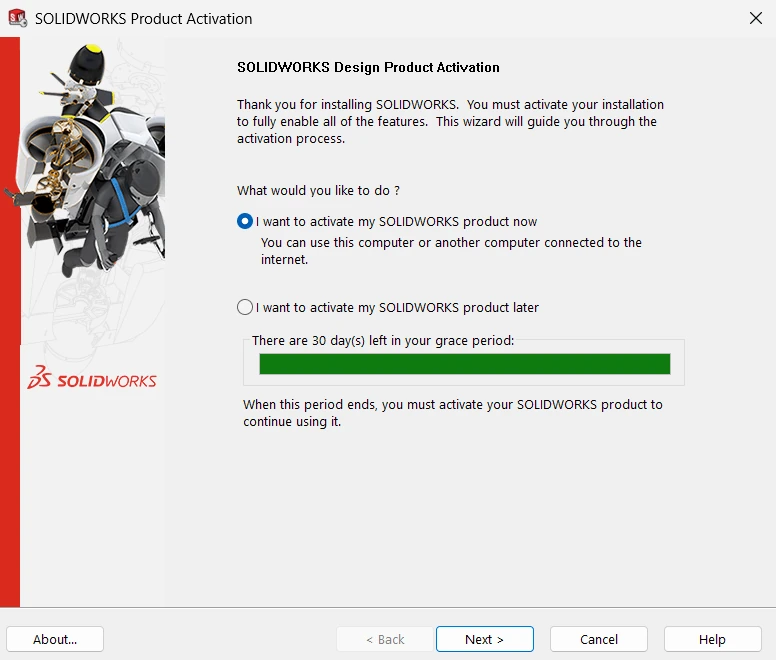
באשף SOLIDWORKS Product Activation בחרו I want to activate my SOLIDWORKS product now ולחצו Next.
הפעלה באמצעות האינטרנט
בחרו את המוצר ברשימה או לחצו Select All. בחרו Automatically over the Internet (recommended), הזינו את המייל שלכם בשדה E-mail ולחצו Next.

בדיקת אישור ההפעלה
ההודעה Activation/Reactivation Succeeded מאשרת שהרישיון הופעל. בדקו את התאריך תחת Expires ולחצו Finish. אפשר להתחיל לעבוד.

עזרה וקבצים
אם משהו לא עובד
- לא הגיע מייל? בדקו את דואר הזבל ואת הכתובת שמילאתם. אם מסך ההרשמה עדיין פתוח, אפשר להעתיק ממנו את המספר.
- מספר הרישיון נדחה? בדקו שהעתקתם את כולו ושהוא מתאים לגרסה שהורדתם.
- אין הרשאות מנהל? פנו למנהל המחשב. שמרו את מספר הרישיון באופן פרטי.
עודכן 17 בנובמבר 2026