院系 VPN
日常连接办公电脑的方式。仅限在以色列境内使用,但可连接的电脑数量不限。
准备工作 — 注册双重验证
只需做一次,任何操作系统都适用。不完成这一步,所有连接方式都无法使用。
安装应用
在手机应用商店安装 Microsoft Authenticator。
注册
访问 mfar.esc.biu.ac.il,输入您的 Bar-Ilan 用户名(不带
@biu.ac.il)。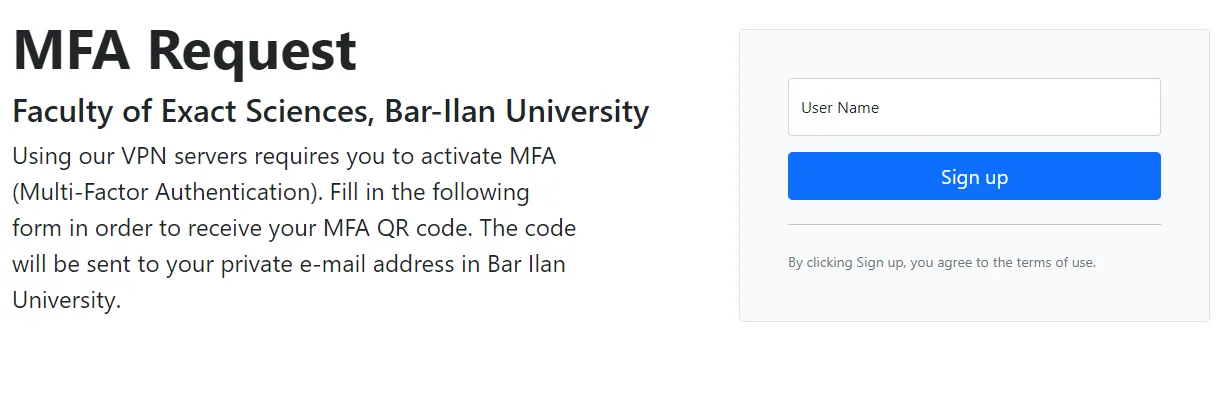
扫描二维码
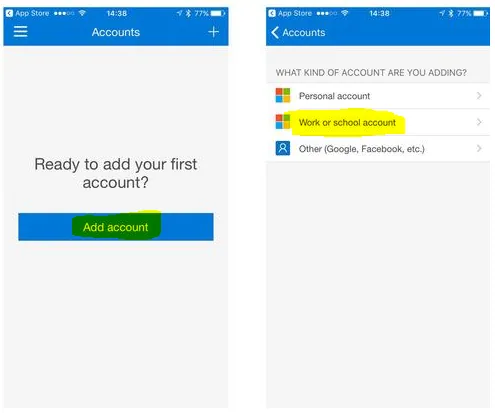
在应用中:Add account → Work or school account → Scan a QR code,扫描邮件中收到的二维码。
查询办公电脑的 IP 地址
在办公室的电脑上打开 whatsmyip.com 并记下地址 — 每次连接都需要它。
办公室的电脑必须保持开机 — 远程连接无法唤醒一台已关机的电脑。
从 Windows 连接 — 远程桌面
Bitvise SSH Client 会同时打开隧道和远程桌面,一次点击即可完成。
安装 Bitvise
在家里下载并安装 Bitvise SSH Client(旧称 Tunnelier)。
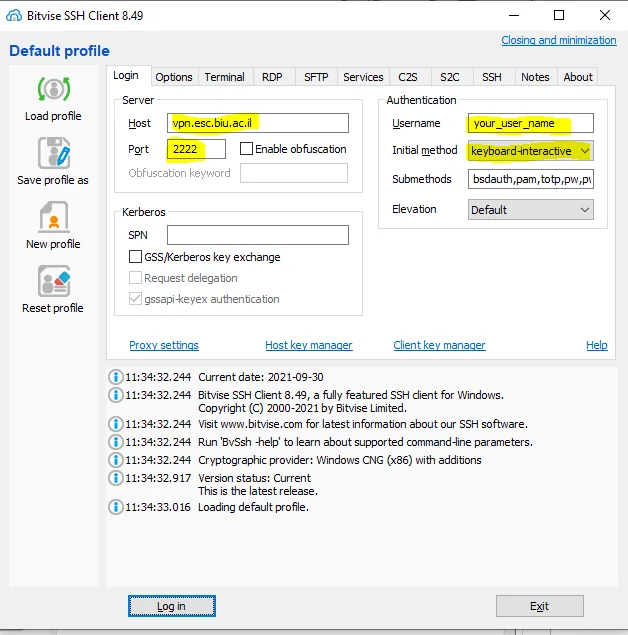
Login 选项卡
- Host —
vpn.esc.biu.ac.il - Port —
2222 - Initial method —
keyboard-interactive - Username — 您的 Bar-Ilan 用户名
- Host —
Options 和 RDP 选项卡
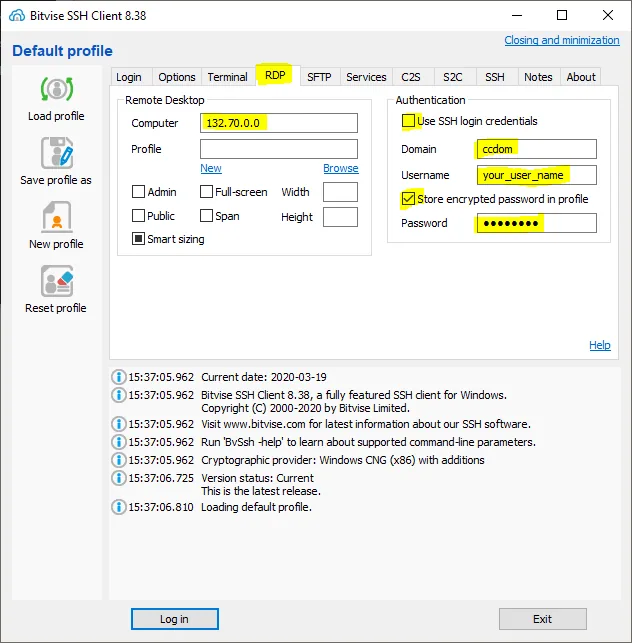
在 Options 中:勾选 Open Remote Desktop,取消勾选 Open Terminal 和 Open SFTP。
在 RDP 中:
- Computer — 办公电脑的 IP 地址
- Domain —
ccdom - Username / Password — 您的 Bar-Ilan 登录信息
连接
- 点击 Login,然后点击 Accept and Save。
- 输入 Bar-Ilan 密码。
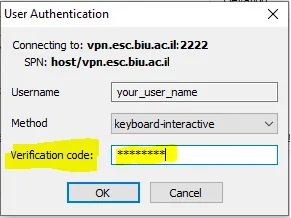
- 打开 Authenticator,选择
mfa@esc.biu.ac.il,输入一次性验证码。 - 点击 Connect — 办公室电脑的桌面就会打开。
从 Mac 连接 — 远程桌面
在 Mac 上先用终端打开隧道,再通过微软的远程桌面应用连接。
打开隧道
打开「终端」并执行以下命令 — 替换成办公电脑的 IP 和您的用户名:
ssh -f -N -L 13389:OFFICE_IP:3389 -l YOURUSER@biu.ac.il vpn.esc.biu.ac.il -p 2222例如:
ssh -f -N -L 13389:132.71.71.2:3389 -l orenn@biu.ac.il vpn.esc.biu.ac.il -p 2222身份验证
- 输入 Bar-Ilan 密码并按 Enter。
- 打开 Authenticator,选择
mfa@esc.biu.ac.il,输入一次性验证码。
如果没有报错,说明隧道已在后台运行。
连接远程桌面
从 App Store 安装 Windows App(旧称 Microsoft Remote Desktop),点击 + Add PC 并输入:
127.0.0.1:13389使用 Bar-Ilan 用户名和密码登录。
结束后关闭隧道
pkill -f "13389:"
从 Linux 连接 — 远程桌面
与 Mac 使用同样的 SSH 隧道,再配合本地的 RDP 客户端。
打开隧道
ssh -f -N -L 13389:OFFICE_IP:3389 -l YOURUSER@biu.ac.il vpn.esc.biu.ac.il -p 2222输入 Bar-Ilan 密码,然后输入应用中的一次性验证码。
使用 RDP 客户端连接
xfreerdp /v:127.0.0.1:13389 /u:YOURUSER /d:ccdom /dynamic-resolution如果尚未安装
xfreerdp:sudo apt install freerdp2-x11 # Debian / Ubuntu sudo dnf install freerdp # Fedora / RHEL结束后关闭隧道
pkill -f "13389:"
SSH 连接 Linux 主机
仅命令行,不含桌面。适用于任何操作系统 — Windows 上请使用 PowerShell 或 Windows Terminal。
通过跳板机连接
ssh -J YOURUSER@vpn.esc.biu.ac.il:2222 LINUXUSER@TARGET_HOSTYOURUSER— 您的 Bar-Ilan 用户名LINUXUSER— 您在目标主机上的账户TARGET_HOST— 实验室主机的名称或 IP 地址
身份验证
- Bar-Ilan 密码 → Enter
- Authenticator 的一次性验证码 → Enter
- 您在 Linux 主机上的密码
设置快捷方式
为了避免每次都输入这么长的命令,请在
~/.ssh/config中添加:Host biu-jump HostName vpn.esc.biu.ac.il Port 2222 User YOURUSER Host lab HostName TARGET_HOST User LINUXUSER ProxyJump biu-jump之后只需要:
ssh lab
更新于 2026 年 9 月