VPN הפקולטה
החיבור היומיומי למחשב שבמשרד. עובד מישראל בלבד, ואין הגבלה על מספר המחשבים.
הכנה — רישום לאימות דו־שלבי
עושים את זה פעם אחת בלבד, מכל מערכת הפעלה. בלי זה שום חיבור לא יעבוד.
התקנת האפליקציה
התקינו בטלפון את Microsoft Authenticator מחנות האפליקציות.
רישום
היכנסו אל mfar.esc.biu.ac.il והקלידו את שם המשתמש של בר-אילן (בלי
@biu.ac.il).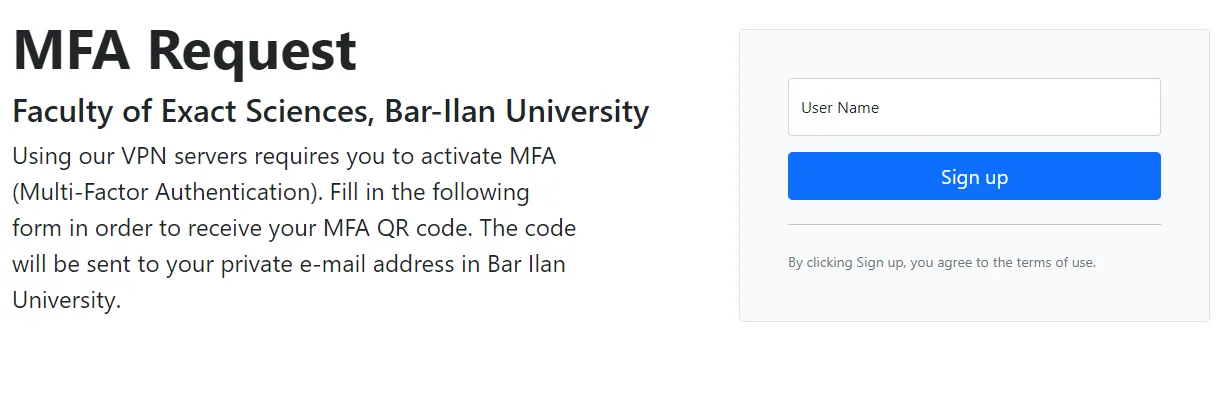
סריקת קוד ה-QR
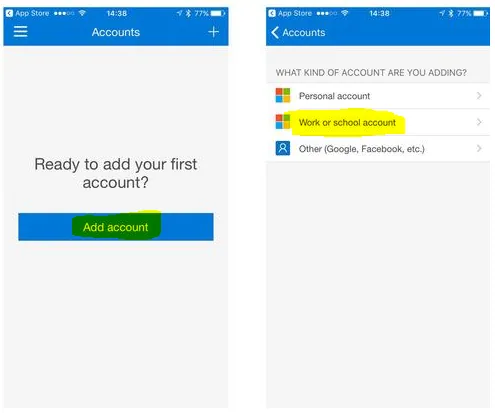
באפליקציה: Add account ← Work or school account ← Scan a QR code, וסרקו את הקוד שהגיע אליכם במייל.
מציאת כתובת ה-IP של המחשב במשרד
מהמחשב שבמשרד היכנסו לwhatsmyip.com ורשמו את הכתובת. תצטרכו אותה בכל חיבור.
המחשב במשרד חייב להישאר דלוק — חיבור מרוחק לא מדליק מחשב כבוי.
מ-Windows — שולחן עבודה מרוחק
התוכנה Bitvise SSH Client פותחת את המנהרה ואת שולחן העבודה יחד, בלחיצה אחת.
התקנת Bitvise
הורידו והתקינו בבית את Bitvise SSH Client (נקרא בעבר Tunnelier).
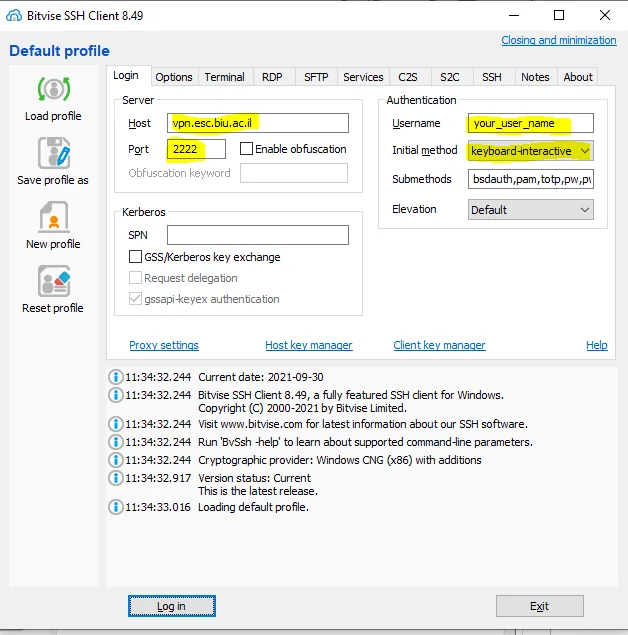
לשונית Login
- Host —
vpn.esc.biu.ac.il - Port —
2222 - Initial method —
keyboard-interactive - Username — שם המשתמש של בר-אילן
- Host —
לשוניות Options ו-RDP
ב-Options: סמנו Open Remote Desktop, ובטלו את הסימון של Open Terminal ו-Open SFTP.
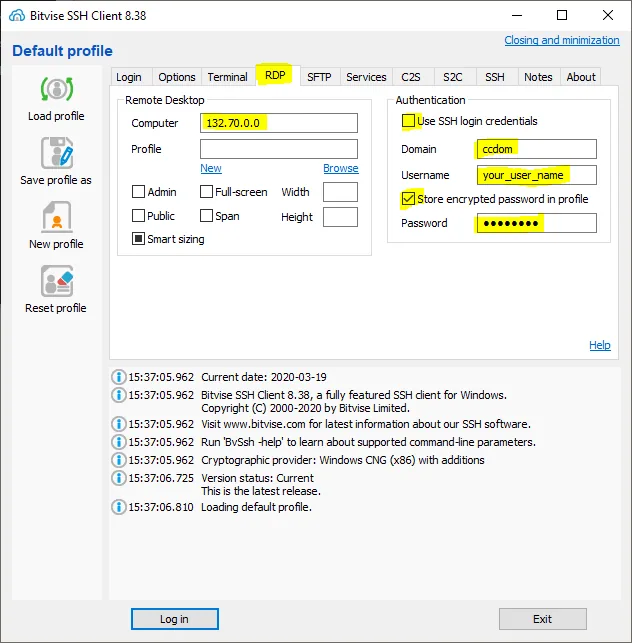
ב-RDP:
- Computer — כתובת ה-IP של המחשב במשרד
- Domain —
ccdom - Username / Password — פרטי בר-אילן שלכם
התחברות
- לחצו Login ואז Accept and Save.
- הקלידו את סיסמת בר-אילן.
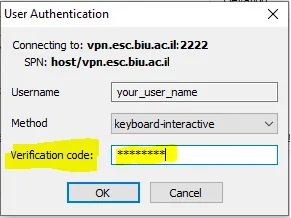
- פתחו את Authenticator, בחרו
mfa@esc.biu.ac.il, והקלידו את הקוד החד-פעמי. - לחצו Connect — שולחן העבודה של המשרד נפתח.
מ-Mac — שולחן עבודה מרוחק
ב-Mac פותחים את המנהרה מהטרמינל, ואז מתחברים דרכה עם אפליקציית שולחן העבודה של מיקרוסופט.
פתיחת המנהרה
פתחו את Terminal והריצו — עם כתובת ה-IP של המחשב במשרד ועם שם המשתמש שלכם:
ssh -f -N -L 13389:OFFICE_IP:3389 -l YOURUSER@biu.ac.il vpn.esc.biu.ac.il -p 2222לדוגמה:
ssh -f -N -L 13389:132.71.71.2:3389 -l orenn@biu.ac.il vpn.esc.biu.ac.il -p 2222אימות
- הקלידו את סיסמת בר-אילן והקישו Enter.
- פתחו את Authenticator, בחרו
mfa@esc.biu.ac.il, והקלידו את הקוד החד-פעמי.
אם לא חזרה שגיאה — המנהרה פתוחה ורצה ברקע.
חיבור שולחן העבודה
התקינו מה-App Store את Windows App (בעבר Microsoft Remote Desktop), לחצו + Add PC והזינו:
127.0.0.1:13389התחברו עם שם המשתמש והסיסמה של בר-אילן.
סגירת המנהרה בסיום
pkill -f "13389:"
מ-Linux — שולחן עבודה מרוחק
אותה מנהרת SSH כמו ב-Mac, ולקוח RDP מקומי.
פתיחת המנהרה
ssh -f -N -L 13389:OFFICE_IP:3389 -l YOURUSER@biu.ac.il vpn.esc.biu.ac.il -p 2222הקלידו את סיסמת בר-אילן, ואז את הקוד החד-פעמי מהאפליקציה.
התחברות עם לקוח RDP
xfreerdp /v:127.0.0.1:13389 /u:YOURUSER /d:ccdom /dynamic-resolutionאם
xfreerdpלא מותקן:sudo apt install freerdp2-x11 # Debian / Ubuntu sudo dnf install freerdp # Fedora / RHELסגירת המנהרה בסיום
pkill -f "13389:"
SSH למכונת Linux
שורת פקודה בלבד, בלי שולחן עבודה. עובד מכל מערכת הפעלה — ב-Windows דרך PowerShell או Windows Terminal.
התחברות דרך שרת הקפיצה
ssh -J YOURUSER@vpn.esc.biu.ac.il:2222 LINUXUSER@TARGET_HOSTYOURUSER— שם המשתמש של בר-אילןLINUXUSER— המשתמש שלכם על מכונת היעדTARGET_HOST— שם או כתובת IP של המכונה במעבדה
אימות
- סיסמת בר-אילן ← Enter
- הקוד החד-פעמי מ-Authenticator ← Enter
- הסיסמה שלכם על מכונת ה-Linux
קיצור דרך קבוע
כדי לא להקליד את כל זה בכל פעם, הוסיפו ל-
~/.ssh/config:Host biu-jump HostName vpn.esc.biu.ac.il Port 2222 User YOURUSER Host lab HostName TARGET_HOST User LINUXUSER ProxyJump biu-jumpומעכשיו מספיק:
ssh lab
עודכן ספטמבר 2026