Факультетский VPN
Повседневный способ добраться до рабочего компьютера. Работает только из Израиля, зато без ограничений на число машин.
Подготовка — регистрация двухфакторной аутентификации
Делается один раз, с любой операционной системы. Без этого ни одно подключение не заработает.
Установите приложение
Установите на телефон Microsoft Authenticator из магазина приложений.
Регистрация
Откройте mfar.esc.biu.ac.il и введите свой логин Бар-Илан (без
@biu.ac.il).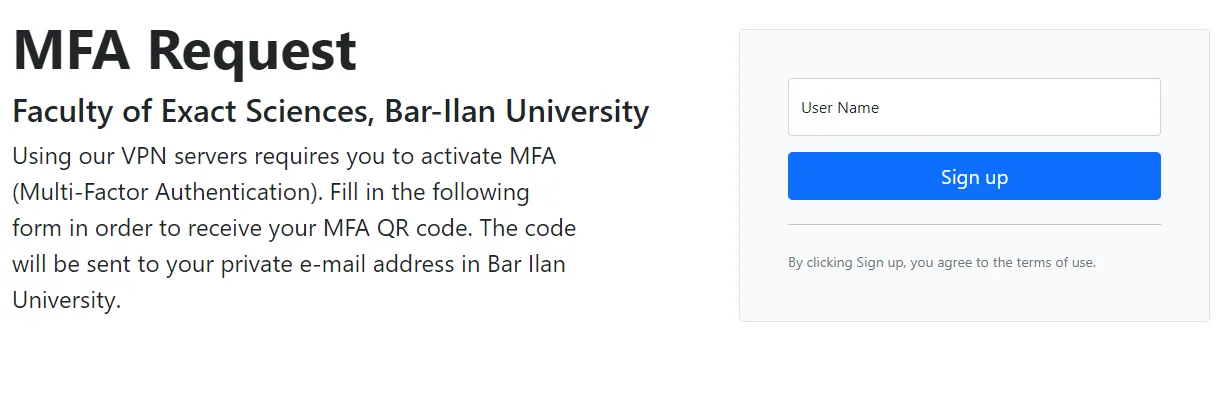
Отсканируйте QR-код
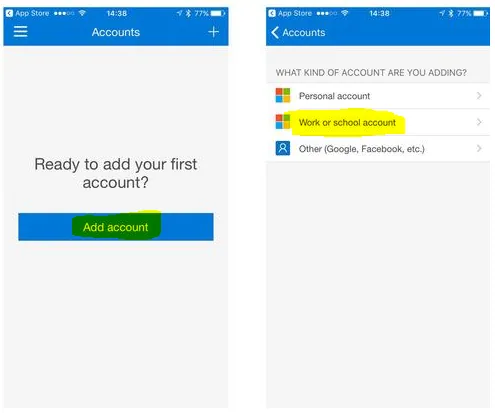
В приложении: Add account → Work or school account → Scan a QR code, и отсканируйте код, пришедший на почту.
Узнайте IP рабочего компьютера
С рабочего компьютера откройте whatsmyip.com и запишите адрес — он нужен при каждом подключении.
Рабочий компьютер должен оставаться включённым — Удалённое подключение не может включить выключенную машину.
Из Windows — удалённый рабочий стол
Программа Bitvise SSH Client открывает туннель и рабочий стол одновременно, одним нажатием.
Установите Bitvise
Дома скачайте и установите Bitvise SSH Client (раньше назывался Tunnelier).
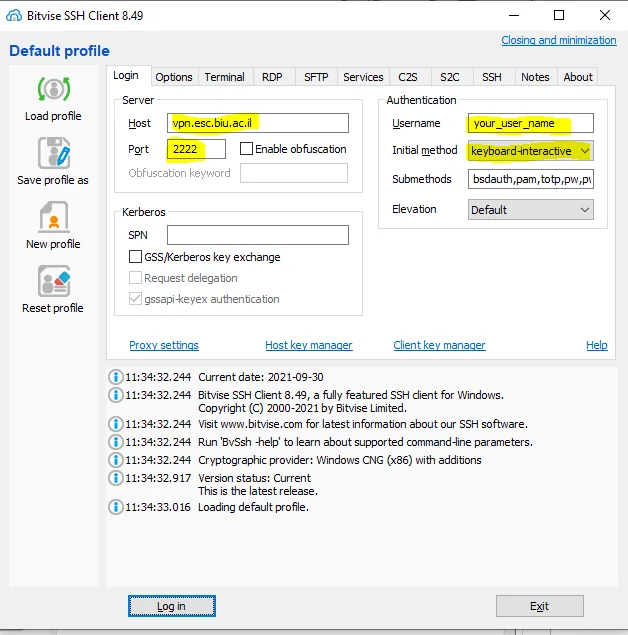
Вкладка Login
- Host —
vpn.esc.biu.ac.il - Port —
2222 - Initial method —
keyboard-interactive - Username — ваш логин Бар-Илан
- Host —
Вкладки Options и RDP
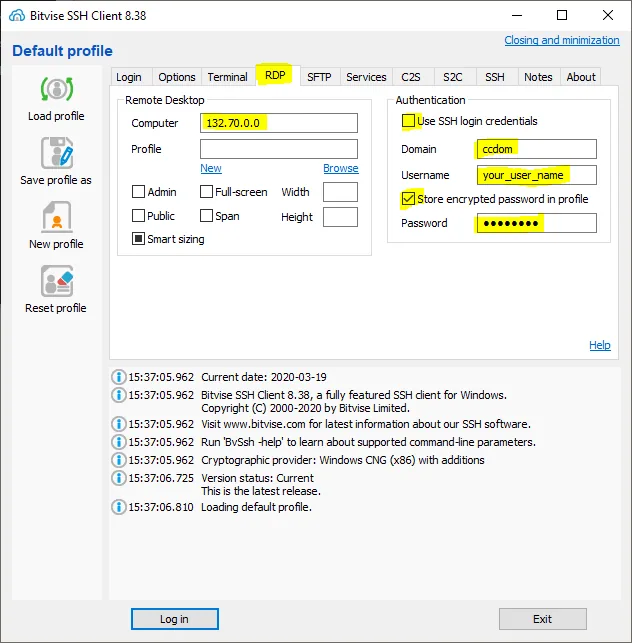
В Options: отметьте Open Remote Desktop и снимите отметки с Open Terminal и Open SFTP.
В RDP:
- Computer — IP-адрес рабочего компьютера
- Domain —
ccdom - Username / Password — ваши данные Бар-Илан
Подключение
- Нажмите Login, затем Accept and Save.
- Введите пароль Бар-Илан.
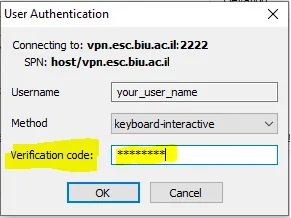
- Откройте Authenticator, выберите
mfa@esc.biu.ac.ilи введите одноразовый код. - Нажмите Connect — откроется рабочий стол офисного компьютера.
С Mac — удалённый рабочий стол
На Mac туннель открывается из Терминала, а подключение выполняется приложением удалённого рабочего стола Microsoft.
Откройте туннель
Откройте Terminal и выполните — подставив IP рабочего компьютера и свой логин:
ssh -f -N -L 13389:OFFICE_IP:3389 -l YOURUSER@biu.ac.il vpn.esc.biu.ac.il -p 2222Например:
ssh -f -N -L 13389:132.71.71.2:3389 -l orenn@biu.ac.il vpn.esc.biu.ac.il -p 2222Аутентификация
- Введите пароль Бар-Илан и нажмите Enter.
- Откройте Authenticator, выберите
mfa@esc.biu.ac.ilи введите одноразовый код.
Если ошибок нет — туннель поднят и работает в фоне.
Подключите рабочий стол
Установите из App Store Windows App (ранее Microsoft Remote Desktop), нажмите + Add PC и введите:
127.0.0.1:13389Войдите с логином и паролем Бар-Илан.
Закройте туннель по окончании
pkill -f "13389:"
Из Linux — удалённый рабочий стол
Тот же SSH-туннель, что и на Mac, плюс локальный RDP-клиент.
Откройте туннель
ssh -f -N -L 13389:OFFICE_IP:3389 -l YOURUSER@biu.ac.il vpn.esc.biu.ac.il -p 2222Введите пароль Бар-Илан, затем одноразовый код из приложения.
Подключитесь RDP-клиентом
xfreerdp /v:127.0.0.1:13389 /u:YOURUSER /d:ccdom /dynamic-resolutionЕсли
xfreerdpне установлен:sudo apt install freerdp2-x11 # Debian / Ubuntu sudo dnf install freerdp # Fedora / RHELЗакройте туннель по окончании
pkill -f "13389:"
SSH к машине Linux
Только командная строка, без рабочего стола. Работает с любой ОС — в Windows через PowerShell или Windows Terminal.
Подключение через промежуточный сервер
ssh -J YOURUSER@vpn.esc.biu.ac.il:2222 LINUXUSER@TARGET_HOSTYOURUSER— ваш логин Бар-ИланLINUXUSER— ваша учётная запись на целевой машинеTARGET_HOST— имя или IP машины в лаборатории
Аутентификация
- Пароль Бар-Илан → Enter
- Одноразовый код из Authenticator → Enter
- Ваш пароль на машине Linux
Сделайте из этого ярлык
Чтобы не набирать всё это каждый раз, добавьте в
~/.ssh/config:Host biu-jump HostName vpn.esc.biu.ac.il Port 2222 User YOURUSER Host lab HostName TARGET_HOST User LINUXUSER ProxyJump biu-jumpИ дальше достаточно:
ssh lab
Обновлено в сентябре 2026